czwartek, 19 grudnia 2013

czwartek, 5 grudnia 2013
Lekcja 10
Temat: Budowa komputera PC
1.Komputer określany mianem PC (Personal Computer), czyli osobisty, zdobył największą popularność, zarówno w różnych dzie-dzinach działalności zawodowej, jak i w domach. Określenie PC spotyka cię w literaturze fachowej, reklamach i mowie potocznej od 1981 roku, kiedy to firma IBM (International Business Machines Corporation) wprowadziła na rynek mikrokomputer serii IBM PC. Komputer (mikrokomputer) jest to zestaw urządzeń elektronicz-nych, realizujący przetwarzanie informacji (danych). Pojęcie prze-twarzania danych jest bardzo szerokie, bo kryje się pod nim za-równo przetwarzanie prostych i złożonych tekstów, organizacja baz danych, realizacja obliczeń finansowych a także przetwarzanie grafiki oraz dźwięku w praktycznie dowolnej postaci. Za pomocą komputera można sterować innymi urządzeniami takimi jak np. centrala telefoniczna.
Aby właściwie i efektywnie wykorzystywać komputer istnieje konieczność posiadania odpowiedniego oprogramowania. Na za-mówienie firmy IMB został opracowany przez firmę Microsoft dziś już coraz rzadziej stosowany system operacyjny DOS (Disk Opera-ting System). Obecnie jego miejsce zajmuje opracowany także przez tą samą firmę system Windows.
Poza systemem operacyjnym do pracy komputera niezbędne są również inne programy umożliwiające obsługę urządzeń ze-wnętrznych takich jak monitor czy drukarka.
W związku z bardzo dynamicznie rozwijającym się rynkiem komputerów programy i systemy operacyjne stają się coraz prost-sze w obsłudze przez co są bardziej przyjazne dla użytkownika.

2. Płyta główna
Wewnątrz obudowy komputera znajduje się płyta główna, która łącznie z procesorem decyduje o jakości komputera. Im lep-sze są parametry płyty i procesora, tym szybszy jest komputer. Płyty nowszej generacji posiadają pamięć podręczną (cache memo-ry). Jest to dodatkowa pamięć przyspieszająca współpracę z pa-mięcią dynamiczną RAM i dyskiem twardym. Do niedawna była ona wydzielana z pamięci operacyjnej komputera. Starsze modele płyt miały obok miejsca na procesor miejsce na koprocesor. Obec-nie koprocesor jest wbudowany w procesor. Ponadto na płycie znajdują się pamięci RAM oraz ROM, gniazda rozszerzające (sloty) i związany z nimi standard magistrali komputera. Przez magistrale odbywa się wymiana danych między procesorem a zainstalowany-mi w komputerze kartami. Podstawową z nich jest karta graficzna. Inne karty rozszerzeń to:
Sterowniki obsługujące dyski optyczne (CD-ROM),
Sterowniki modemowe i faksowe,
Sterowniki sieciowe pozwalające włączać mikrokomputer w struktury sieci w celu korzystania ze wspólnych jej zasobów,
Sterowniki skanerów stacjonarnych,
Sterowniki dźwiękowe umożliwiające wytwarzanie dźwięku HI-FI
Inne wyspecjalizowane sterowniki np. przetworniki cyfrowo-analogowe i analogowo-cyfrowe.

Kolejnym urządzeniem znajdującym się na płycie jest kontroler wejścia wyjścia zawierający sterowniki takich urządzeń jak:
Stacja dyskietek
Dyski twarde
Złącza do komunikacji szeregowej (porty COM). Podłącza się do nich takie urządzenia jak mysz albo modem zewnętrzny
Złącza komunikacji równoległej (centronics – drukarki)
Starsze płyty nie posiadały takiego kontrolera więc był on monto-wany w postaci karty rozszerzeń.
Płyta z procesorem połączona jest za pomocą specjalnego gniazdka (Socket). Przez ostatnie półtora roku jedynym gniazdem łączącym procesor z płytą główną było Socket 7. Dziś jednak wy-bierać możemy między gniazdami Socket 7, Super 7, Slot 1, Socket 370, Slot A i Slot 2. Od rodzaju złącza procesora zależy możliwość ewentualnego przełożenia go do innej płyty głównej. Wszechstron-ność procesora w tym względzie zależy od liczby rodzajów płyt głównych obsługujących określony typ złącza.
Socket 7: Popularność gniazda tego typu zmalała w 1997 roku wraz z wprowadzeniem przez Intela procesorów Pentium II ze złączem Slot 1. Powróciły one „do łask” z końcem 1998 roku, kiedy Intel zakończył produkcję procesorów Pentium MMX. Pro-cesory produkowane w tym roku – począwszy od Intela, poprzez AMD, IMB, IDT, Rise – mają gniazda Socket 7.
Super 7: To poprawiona wersja złącza Socket 7, taktowana jest częstotliwością magistrali 100 MHz i obsługuje zarówno AGP jak i USB. Ze złączem Super 7 współpracują takie procesory, jak K6-2 firmy AMD (wersje 300 MHz i więcej), K6-3 tej samej firmy, procesor M II 333 firmy Cyrix oraz procesory Winchip 2 takto-wane z częstotliwością 200, 233, i 266 MHz firmy IDT. Do gniazda Super 7 można wmontować wszystkie procesory przy-stosowane do gniazd Socket 7.
Slot 1: Gniazdo do procesorów Pentium II, również Celeron, za-równo w wersji z jak i bez pamięci podręcznej drugiego poziomu (podręczna L2). Istnieje wiele modeli płyt głównych Slot 1. Pro-cesory Pentium II produkowane są w dwóch wersjach różnią-cych się od siebie technologią wytwarzania (0,35 lub 0,25 mi-krona), częstotliwością taktowania magistrali (66 MHz lub 100 MHz) oraz rozmiarem pamięci buforowej (512 MB lub 4 GB). Warto pamiętać, że starsze procesory Pentium II taktowane są z częstotliwością do 333 MHz, podczas gdy nowa generacja proce-sorów Pentium II – częstotliwością 350 MHz wzwyż.

3. Magistrale danych
PC Bus (XT Bus)
Skonstruowany przez IBM standard magistrali PC Bus był pierwszą szyną danych, opracowaną dla komputerów PC. Szyna ta taktowana była częstotliwością 4,77 MHz i posiadała szerokość 8 bitów.
AT-Bus
Nazywana także ISA Bus – 16-bitowa magistrala danych, takto-wana zegarem 8 MHz, zaprojektowana przez firmę IBM dla kom-puterów z procesorem 286.
Szyna EISA (Extended Industry Standard Architecture)
Magistralę EISA zaprojektowano specjalnie dla 32-bitowych komputerów z procesorem 386. Aby zapewnić jej kompatybilność z szyną ISA, taktowana jest zegarem 8,33 MHz. Dość duża prędkość transmisji danych nie jest tyle rezultatem częstotliwości taktowa-nia, co szerokości szyny.
Microchannel (MCA – Micro Channel Architecture)
IBM skonstruował tę 32-bitową magistralę specjalnie dla kom-puterów z procesorami 386. Taktowana jest ona zegarem 10 MHz i z tego względu nie jest kompatybilna z kartami typu ISA. Archi-tektura ta nie ma już obecnie żadnego znaczenia.
Local Bus, Vesa Local Bus (VL Bus)
System Local Bus pojawił się na rynku PC po raz pierwszy w połowie 1992 roku kiedy to konsorcjum VESA ustaliło standardo-wą specyfikację tej magistrali, nazywaną VL Bus. Chodzi tutaj o 32-bituwą szyną danych, która jednak w przeciwieństwie do EISA Bus taktowana jest z zewnątrz z częstotliwością, zegara procesora. Karty współpracujące z magistralami ISA lub XT nie są, w stanie sprostać wymaganiom stawianym przez zegary taktowane więk-szymi częstotliwościami niż 10 MHz. Aby nie trzeba było takich kart wymieniać, projektanci płyt głównych systemów Local Bus zatroszczyli się o odpowiednie dla nich 16-bitowe. Za pomocą spe-cjalnego interfejsu są one łączone z procesorem i taktowane zega-rem 8 MHz. Dzięki takiemu rozwiązaniu system Local Bus jest w pełni kompatybilny ze starymi kartami rozszerzającymi ISA. Wedle definicji standardu VESA na płytce głównej każdego komputera z magistralą Local Bus jest w pełni kompatybilny ze starymi kartami rozszerzającymi ISA. Wedle definicji standardu VESA na płytce głównej każdego komputera z magistralą Local Bus powinny znaj-dować się 3 gniazda dla jej kart rozszerzających. Sloty szyn Local Bus zostały podobnie jak to miało miejsce przy rozbudowie magi-strali PC Bus do AT Bus, wydłużone. Dlatego też gniazda kart tego typu są trzyczęściowe. Do dwuczęściowego rozszerzenia 16- bito-wego dołączono kolejne złącze przeznaczone dla kart 32-bitowych.

PCI (Peripherial Component Interconnect)
Magistrala PCI Local Bus po raz pierwszy zaprezentowana zo-stała publicznie w czerwcu 1992 r. Przedstawione rozwiązanie umożliwia błyskawiczną komunikację pomiędzy procesorem i kartami w gniazdach rozszerzeń PCI. Nie ma przy tym znaczenia, czy w takim gnieździe zainstalowana jest karta sterownika dysków, sieciowa, graficzna czy multimedialna. Każda karta, pasująca do gniazda PCI, będzie w nim pracować bez jakichkolwiek problemów związanych z kompatybilnością, gdyż nie tylko sygnały ale i prze-znaczenie poszczególnych styków gniazda są znormalizowane. Operacje wejścia wyjścia, jak w przypadku szyn ISA, EISA i Microchannel, ale mikroprocesor sam odwołuje się do urządzeń zewnętrznych i robi to równie szybko, jak podczas odwołań do pa-mięci operacyjnej. W przeciwieństwie do innych magistrali lokal-nych, przykładowo VESA Local Bus, która początkowo była stoso-wana tylko do przyspieszenia operacji graficznych, szyna PCI sta-nowi kompleksowe rozwiązanie, przyspieszające współpracę z do-wolnych urządzeniem zewnętrzny. Przy częstotliwości taktowania 33 MHz i szerokości 32 bitów magistrala PCI osiąga szybkość transmisji 132 MB/s. Nawet jeżeli szerokość szyny adresowej i da-nych nowych procesorów zwiększy się z 32 na 64 (jak tak to ma miejsce w przypadku Pentium), zmiany te nie wpływają na archi-tekturę PCI. Przepustowość magistrali podwoi się wtedy do 264 MB/s, ale kompatybilność 32 i 64-bitowych urządzeń peryferyj-nych standardu PCI pozostanie zapewniona. Ponieważ karty dołą-czone do szyny PCI mogą się komunikować nawet bez udziału mi-kroprocesora, ma on więcej czasu na przeprowadzenie skompliko-wanych obliczeń, przez co może być o wiele ekonomiczniej wyko-rzystywany. Dla każdej karty zdefiniowane są tzw. rejestry konfi-guracyjne. Przy ładowaniu systemu procesor odczytuje zapisane w nich dane i rozpoznaje, jaka karta jest umieszczona w danych gnieździe. Instalacja i inicjacja karty następuje potem w pełni au-tomatycznie. Aby zapewnić zarówno producentom, jak i użytkow-nikom możliwie dużą elastyczność, w standardzie PCI zdefiniowa-no tzw. gniazdo wspólne (shared slot). Jest to gniazdo które mo-głoby zostać wykorzystywane w magistrali ISA, EISA czy Micro-channel. Gniazdo takie akceptuje albo zwykłe karty rozszerzające, albo karty PCI, które oprócz PCI obsługują także wymienione wyżej standardy. Ponieważ taka karta PCI będzie funkcjonować w każdej ze wspomnianych trzech magistrali, producenci mogą dla wszyst-kich ich typów produkować tylko jeden rodzaj karty. Bardzo istot-ną cechą architektury PCI jest skalowalność: w jednym i tym sa-mym komputerze może być równolegle lub szeregowo połączonych kilka magistrali PCI. Ponieważ nad koncepcją PCI Local Bus pra-cowało wielu znaczących producentów komputerów, pojawiło się dużo dobrych pomysłów. Przykładowo, rozwiązanie jest na tyle elastyczne że uwzględnia możliwość współpracy magistrali nie tyl-ko z komputerami wyposażonymi w procesory firmy Intel, ale rów-nież z AMD, Cyrix. Ogólnie rzecz biorąc PCI Local Bus jest tanią (co nie znaczy gorszą) alternatywą nie tylko dla maszyn typu De-sktop, ale także dla komputerów przenośnych, inżynierskich stacji roboczych oraz serwerów sieciowych.

4. Zegar
Jednym z istotnych elementów płyty głównej jest zegar przezna-czony do odmierzania czasu i realizacji różnego rodzaju funkcji li-czących. Poszczególne kanały układu zegara pełnią w mikrokom-puterze standartowe funkcje. I tak:
Wyjście kanału 0 jest podłączone do lini przerwania IRQ 0. Oznacza to, że kanał ten używany jest do sterowania (zwiększa-nia) zegara czasu systemowego,
Wyjście kanału 1 używane jest jako sygnał okresowego wytwa-rzania sygnału zadania danych do kanału DMA odpowiedzial-nego za odświeżanie zawartości pamięci operacyjnej,
Wyjście kanału 2 podłączone jest do głośnika umieszczonego wewnątrz mikrokomputera i służy do wytwarzania dźwięków o różnych częstotliwościach.
Wyjście kanału 0 steruje przerwaniem IRQ 0, więc bieżący czas dzienny jest modyfikowany co każde 55 mikrosekund. Jeżeli chcemy zrezygnować z systemowej obsługi zegara na rzecz innego wykorzystania przerwania IRQ 0 to możemy przeprogramować ka-nał 0. Nie należy jednak tego czynić w sytuacjach, w których za-mierzamy używać jednocześnie stacji dyskietek, gdyż przerwanie IRQ 0 wykorzystywane jest do sterowania silnikiem stacji dyskie-tek.
Kanał 1 pobudza mechanizmy DMA co każde 15 mikrosekund. Kanału tego nie wolno przeprogramowywać, gdyż może to spowo-dować utratę danych z pamięci operacyjnej.
Kanał 2 jest przeznaczony do wykorzystania w dowolny sposób. Przeprogramowywanie kanału 2 może być wykorzystywane do two-rzenia różnego rodzaju efektów akustycznych. Możliwe jest także odłączenie wyjścia kanału 2 od głośnika.

5. Procesor
Najważniejszym elementem komputera jest procesor. Steruje on pracą komputera, wykonuje operacje logiczne i arytmetyczne podczas realizacji programów.
Zestaw funkcji wykonywanych przez procesor jest na tyle szeroki, że nie jest on w stanie samodzielnie obsługiwać wszyst-kich współpracujących z nim podzespołów. Z tego powodu działa-nie procesora wspomagane jest przez liczne układy sterujące, bę-dące najczęściej wyspecjalizowanymi mikroprocesorami. Wykony-wanie funkcji wspomagających procesor wymusza zastosowanie odpowiednich mechanizmów współpracy pomiędzy procesorem i układami wspomagającymi. Z jednej strony procesor musi posia-dać możliwość oddziaływania na podzespoły wspomagające w przypadkach, w których podzespoły te mają wykonywać określone przez procesor zadania. Oddziaływanie w tym kierunku jest względnie proste, gdyż to procesor, czyli główny podzespół zarzą-dzający pracą komputera, zleca wykonywanie odpowiednich za-dań. Z drugiej strony, podzespoły wspomagające muszą mieć moż-liwość sygnalizowania procesorowi swoich stanów w nieznanych dla procesora chwilach czasu. Komunikacja w tym kierunku nie jest już taka prosta. Należy bowiem pamiętać, że procesor przez większość czasu pracy zajęty jest realizowaniem zadań postawio-nych przez użytkownika. W tej sytuacji konieczne jest wprowadze-nie mechanizmów, które pozwolą zasygnalizować procesorowi ko-nieczność zainteresowania się stanem określonego podzespołu wspomagającego pracę procesora. Podstawowym mechanizmem wykorzystywanym przez podzespoły do sygnalizowania procesoro-wi swoich stanów jest mechanizm przerwań. Mechanizm przerwań oprócz podanej powyżej funkcji, wykorzystywany jest także przez sam procesor dla potrzeb sygnalizacji pewnych sytuacji wyjątko-wych (np. dzielenie przez zero, przepełnienie przy operacjach arytmetycznych). Sprawą oczywistą jest, że niezależnie od rodzaju przerwania jego obsługą musi zająć się procesor jako jedyny pod-zespół realizujący w komputerze programy (także obsługi prze-rwań).

Przerwania dzielą się na:
Przerwania sprzętowe – wytwarzane przez podzespoły wspoma-gające pracę procesora,
Przerwania wyjątkowe – wytwarzane przez procesor,
Przerwania programowe – ich źródłem są wykonywane przez procesor programy.
Procesor w trakcie przetwarzania pobiera kolejne instrukcje z pamięci operacyjnej, rozpoznaje je i wykonuje z wykorzysta-niem wskazanych w instrukcjach operandów (jeżeli takowe w instrukcji występują). Zalecane przez program instrukcje po-wodują wykonywanie funkcji sterujących, arytmetycznych i lo-gicznych a wymagana wysoka efektywność pracy procesora wymusza wbudowanie w jego struktury wewnętrznych pamięci (o niewielkich pojemnościach) nazywanych rejestrami. Wymie-nione powyżej podzespoły połączone są poprzez magistrale ko-munikacyjne.
W strukturze mikroprocesora wyróżnia się następujące ele-menty:
Układ przechowywujący kolejkę instrukcji – procesor bardzo szybki realizuje większość z zlecanych instrukcji, czyniąc to o wiele szybciej niż jest w stanie uzyskać kolejną, instrukcję z pamięci operacyjnej. Dla usprawnienia pracy instrukcje sprowadzane są, z pamięci operacyjnej do procesora porcja-mi (a nie po jednej) i gromadzone są w kolejności w tym układzie. Tego rodzaju rozwiązanie zmniejsza w istotny spo-sób prawdopodobieństwo przestoju procesora powodowane-go koniecznością oczekiwania na kolejną instrukcję.
Urządzenie sterujące wykonywaniem instrukcji – zarządza kolejką instrukcji oczekujących na wykonywanie pobierając kolejne instrukcje z układu przechowywującego kolejkę in-strukcji i przekazując ją do urządzenia wykonującego in-strukcje.
Urządzenie arytmetyczno-logiczne – Jest podstawowym składnikiem urządzenia wykonującego instrukcje. Realizuje wszystkie operacje arytmetyczne i logiczne. Niektóre skutki tych operacji (a dokładnie stan ich wykonania) powodują ustawienie przez to urządzenie odpowiednich wartości w rejestrze flagowym.
Zespół rejestrów – stanowią jeden z najważniejszych skład-ników procesora. Służą do bieżącego przechowywania da-nych w obrębie procesora oraz pełną funkcję wspomagające procesy współpracy procesora z pamięcią operacyjną i in-nymi podzespołami mikrokomputera.
Zespół rejestrów segmentowych – specjalnego przeznaczenia przy dostępie do odpowiednich fragmentów pamięci opera-cyjnej.
Specjalnego przeznaczenia rejestr IP – wskazujący adres na-stępnej instrukcji, którą ma wykonać procesor.
Rejestr flagowy – zapamiętuje i udostępnia informacje o stanie operacji przez urządzenie arytmetyczno-logiczne.
Szybkość pracy procesora podawana jest w MHz i określa ona prędkość przetwarzania danych przez procesor. Im większa prędkość tym szybszy a zarazem lepszy procesor. Prędkość proce-sorów ciągle się zwiększa, zmienia się ich budowa, jednak zacho-wują one kompatybilność z dotychczasowym standardem. Pozwala to na stosowanie ich do istniejącego już oprogramowania. Proceso-ry Pentium zbudowane są w oparciu o technologię 0,8 mikrometra i składają się z milionów tranzystorów bipolarnych.

6. Koprocesor
Płyty główne starszej generacji posiadają podstawkę dla opcjonalnego koprocesora przyspieszającego pracę komputera: 8087 (dla XT0, 80287 (dla AT), 80387 (dla 386), 80487SX (dla 486SX). Od 486 DX/DX2/DX4 koprocesor wbudowany jest we-wnątrz procesora. Koprocesory charakteryzują się architekturą oraz częstotliwością pracy podobnie jak procesory i przyspieszają wykonywanie złożonych obliczeń numerycznych lub opracowanie grafiki. Obecnie wszystkie produkowane procesory zawierają w so-bie koprocesor, jednak gdybyśmy mieli płytę starszego typu to przy doborze koprocesora należy trzymać się zaleceń producenta płyty głównej, który przeważnie podaje jakiego rodzaju koprocesor nale-ży zamontować na danej płycie.

7. Banki pamięci
Scalone pamięci operacyjne nie mogą być instalowane na płycie głównej w dowolny sposób, lecz zgodnie z pewną organiza-cją. Z tych względów pamięci scalone najczęściej produkowało się w postaci kostek o odpowiedniej pojemności przeznaczonych do zapamiętywania pojedynczego bitu danych, czyli np. jednostka 64 kilobity. Dla organizacji pamięci w strukturze bajtowej wymagana jest instalacja ośmiu tego rodzaju kostek. Dziewiątą, kostkę (także w organizacji jednobitowej) instaluje się dla potrzeb przechowywa-nia bitu parzystości wykorzystywanego do kontroli poprawności każdego bitu. W ten sposób pojedyncza komórka pamięci realizo-wana jest przez dziewięć układów scalonych stanowiących tzw. banki pamięci. Pamięć operacyjna może być obsadzana wyłącznie pełnymi bankami. Oznacza to, że instalacja 9-ciu układów scalo-nych o pojemności 64 kilobity (czyli obsada jednego banku) po-zwala uzyskać pamięć o pojemności 64 kilo bitów. W tym przypad-ku kolejny bank może być obsadzony grupą 9- ciu układów scalo-nych rozszerzając pojemność pamięci np. do 128 KB. Inną wersją scalonych pamięci operacyjnych są układy o organizacji 4-bitowej. W tym przypadku pojedynczy bank obsadzany jest trzema ukła-dami scalonymi (2x4+1 na bit parzystości).
Omawiane układy scalone nazywane są układami typu DIP. Obecnie powszechnie stosuje się do organizacji pamięci układy ty-pu SIMM. Są to listewki drukowane na których fabrycznie zain-stalowane są układy scalone zorganizowane w struktury 9-cio (8+1), 18 (2x8+2), czy też 72-bitowe (8x8+8) w postaci odpowied-niej liczby kostek pamięci (9 lub 3). Pamięć SIMM może być osa-dzona kostkami o różnych pojemnościach (np. 1 Mx9 bitów=1 MB, 4 Mx9 bitów – 4 MB itd.). W obsadzaniu pamięci operacyjnej ele-mentami typu SIMM obowiązują te same zasady co omówione po-przednio – płytę należy obsadzać bankami Dla przykładu, wyko-rzystując SIMM-y o pojemności 1 MB możemy zorganizować cztery banki pamięci (pojemność 4 MB) lub osiem banków pamięci (8 MB). Z kolei używając SIMM-ów o pojemności 4 MB możemy zorganizować banki pamięci o pojemności 16 MB (4xSIMM), 32 MB (8xSIMM). Natomiast używając mieszanych SIMM-ów możemy re-alizować pamięci o pojemnościach np. 20 MB (4x4+4x1 MB). W tym miejscu należy zaznaczyć że stosowane pamięci muszą posia-dać te same parametry a ponadto czasami stosowane są płyty główne bez kontroli parzystości. W tym przypadku pojedynczy bajt jest realizowany z ośmiu układów scalonych jednobitowych bądź dwóch układów scalonych 4-ro bitowych.
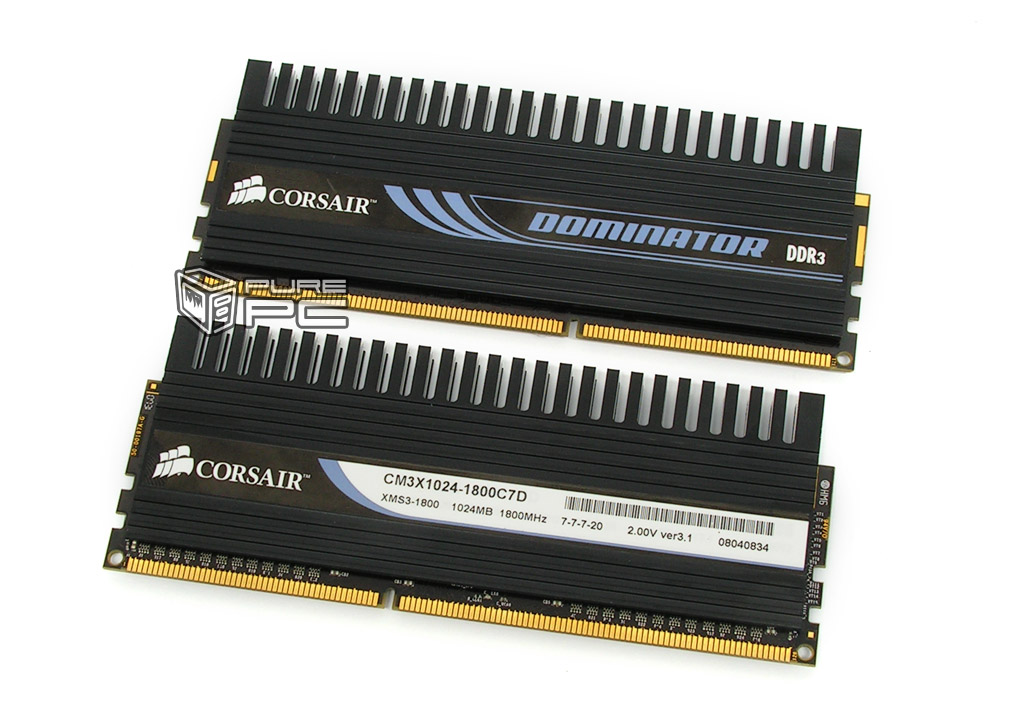
8. Typy pamięci
Dynamiczny RAM (Dynamic RAM)
DRAM jest najbardziej rozpowszechnionym typem pamięci. W komputerach osobistych występuje najczęściej w postaci mo-dułów SMII oraz wychodzących z użycia SIP-ów. Główne obszary zastosowań to: pamięć operacyjna komputerów i pamięć obrazu na kartach graficznych. Także kontrolery dysków twardych, podłą-czone do magistrali lokalnej VESA Local Bus albo PCI, wykorzy-stują popularne DRAM-y.
Komórki Pamięci składają się z kondensatorów, w których pamiętana jest jedna jednostka informacji. Oznacza to, że konden-satory mogą przyjmować tylko jeden z dwóch stanów: ładowania albo rozładowywania. Duża wadą kondensatorów jest „ulotność” informacji, czyli utrata części ładunku po określonym czasie. Z te-go powodu konieczne jest ciągłe odświeżanie (ang. refresh) zawar-tości. Odbywa się ono za pomocą odczytu, przy czym dotychcza-sowa zawartość kondensatorów zapisywana jest na nowo. Za od-świeżanie, uprzedzające samo rozładowywanie się DRAM-u, odpo-wiedzialny jest kontroler DMA do spółki z timerem. Do poprawnej pracy kości DRAM niezbędna jest pełna przerwa między dwoma odczytami lub zapisami. Z tego powodu czas dostępu do układów typu DRAM musi być dopasowany do prędkości pracy procesora. Jednostką miary jest nanosekunda, czyli miliardowa część sekun-dy. Na przykład w celu uniknięcia tzw. czyli czekania (ang. wait states) procesor 486 o częstotliwości pracy 33 MHz wymaga pa-mięci DRAM o czasie dostępu nie większym niż 70 ns. W sytuacji gdy pamięci są zbyt wolne, konieczne jest ustawienie w BIOS-ie jednego lub więcej cykli czekania. W wyniku tego procesor, zanim uzyska dostęp do pamięci, musi chwilę odczekać. Bajt składa się z 8 bitów i składowany jest przez komputer w ośmiu kościach. Mo-duł DRAM zbudowany jest z reguły z dziewięciu układów, ponie-waż ze względu na korekcję błędów występuje układ parzystości (ang. partity chip), nie zawierający danych, lecz informacje kon-trolne. Na większości dostępnych układów SIMM (9 bitowych) spotkać można tylko trzy układy, z których każdy składa się z trzech następnych. W modułach SIMM PS/2 (36 bitowych) znaj-duje się na ogół więcej niż dziewięć układów, a pojemność waha się od 4 do 32 MB. Popularne DRAM-y mają następujące pojemno-ści: 1, 4, 8 lub 16 MB. Informacja o pojemności i czasie dostępu DRAM-ów znajduje się na ogół na samych układach. Nadruk 411000-7 oznacza pojemność 1 MB i dostęp 70 ns., a 4164-12 oznacza 64 KB i 120 ns.
Obrazowo mówiąc, wnętrze modułu DRAM (Dynamic Ran-dom Acces Memory) – podobnie jak arkusz kalkulacyjny czy do-wolna tabela – składa się z wierszy (ang. rows) oraz kolumn (ang. columns). Aby w takiej pamięci znaleźć określoną informację , wystarczy podać jej adres, czyli kombinacje złożoną z numeru wiersza i kolumny (analogicznie jak w arkuszu kalkulacyjnym). Obszar, w którym wszystkie adresy posiadają ten sam numer wiersza, nosi nazwę strony (ang. page). Przed przystąpieniem do operacji odczytu lub zapisu danych system przekazuje do modułu pomięci odpowiednie adresy wierszy i kolumn. Całe adresy mogą być transmitowane poprzez jedno łącze (ang. pin), gdyż pierwszy jest zawsze przesyłany adres wiersza. W momencie gdy moduł pa-mięci otrzyma ów adres, wczyta wszystkie znajdujące się w tym wierszu komórki do tzw. przedwzmacniacza odczytu. Z tego miej-sca układ pamięci wyszukuje następnie – za pomocą adresu ko-lumny – potrzebne dane. Po zakończeniu transmisji cała zawartość przed wzmacniacza (a więc pełny wiersz) jest z powrotem przepi-sywana do odpowiednich komórek. Kontrolę nad taką transmisją zapewniają dwa sygnały sterujące: RAS (Row Addres Strobe) i CAS (Comuln Addres Strobe). RAS sygnalizuje przy tym ważność adre-su wiersza, natomiast CAS – ważność adresu kolumny. Wartość czasu dostępu, w którym układ pamięci interpretuje sygnał RAS, jest umieszczona na obudowie każdego modułu i wynosi z reguły od 70 do 90 ns. W przypadku szybkich układów DRAM wartość ta sięga 60 ns. Ten czas dostępu nie określa jednak zbyt dokładnie wydajności danego układu DRAM. Moduł pamięci potrzebuje bo-wiem trochę czasu, aby przepisać ponownie z przed wzmacniacza zawartość odpowiednich komórek oraz przygotować się do kolejnej transmisji. Pełny czas transmisji dla danego układu pamięci jest więc prawie dwukrotne dłuższy on nominalnego czasu dostępu. W szczególnym przypadku dwa kolejne odwołania do pamięci mogą dotyczyć tej samej strony danych. W tej sytuacji numer wiersza nie musi być już ponownie transmitowany, co wyraźnie skraca czas dostępu do danych. Jeśli weźmiemy jeszcze pod uwagę opóźnienia spowodowane propagacją sygnałów sterujących, to okaże się, że dla układów DRAM o czasie dostępu 70 ns. długość cyklu CAS skróci się do około 50 ns.

Moduły EDO-RAM
Różnica pomiędzy trakcyjnymi układami DRAM a nowymi EDO-RAM (Extended Data Out) polega na tym, że te ostatnie do-starczają poprawnych wartości danych jeszcze wtedy, gdy nie jest już dostępny sygnał CAS (niezbędny w przypadku pamięci DRAM). Dzięki takiemu rozwiązaniu kontroler pamięci może przesłać do układu adres – nowej komórki danych w tym samym czasie, w którym następuje jeszcze odczyt poprzednich danych. Technika ta jest więc bardzo podobna do pi-peplingu; jedyną różnicą jest brak cyklu oczekiwania. Stało się to możliwe, gdyż układy EDO-RAM przejęły od kontrolera funkcje pamięci pośredniej. Aby moduły EDO-RAM można było umieścić na płycie głównej komputera, mu-szą one prawidłowo współpracować z istniejącą konfiguracją. Nie w każdym przypadku możemy więc, w celu zwiększenia wydajności pracy komputera, zastąpić stare pamięci DRAM szybkimi modu-łami EDO-RAM.
Nowa technika ma także i inny słaby punkt. W przypadku dwóch banków EDO-RAM nie jest możliwy dostęp typu Interleave, gdyż odwołanie d drugiego z nich nastąpiłoby już wtedy, gdy po-przednie dane byłyby jeszcze w użyciu. Mimo tych niedogodności wydajność pomięci EDO-RAM wyraźnie przewyższa możliwości tradycyjnych modułów DRAM. Dzięki nowej technice szybkość transmisji danych pomiędzy pamięcią a procesorem zwiększa się o około 20 procent.
Pamięć CACHE
Szybka pamięć cache zwiększa wydajność komputera, prze-chowując często używane dane i udostępniając je znacznie szybciej od wolniejszej pamięci DRAM. Pamięć cache pierwszego poziomu (ang. First Level Cache) znajduje się bezpośrednio w procesorach 486 i Pentium. Zarządca cache’u (ang. Cache Manager) zapamię-tuje w nim rozkazu, które procesor będzie najprawdopodobniej potrzebował jako następne. Cache Manager jest tak pomyślany, aby CPU osiągał 90 % trafień. W ten sposób procesor podczas wy-konywania np. pętli nie musi sięgać do zewnętrznej pamięci (DRAM), ale może obrabiać dane bezpośrednio w procesorze. Wła-śnie dzięki temu 486 jest znacznie szybszy niż 386, a wersja DX posiada jeszcze zintegrowany koprocesor numeryczny. Kilka no-wych rozkazów i bitów sterowania nie odgrywa w praktyce większej roli. Zintegrowany wewnętrzny cache prowadzi do niemal dwu-krotnego zwiększenia szybkości procesora, ale nie całego systemu. Pamięć cache składa się dokładnie z dwóch części: kości Tag, ro-dzaju spisu treści (katalogu, w którym zawarta jest informacja o tym, co znajduje się aktualnie w pamięci cache, oraz pamięci z da-nymi. Jeżeli procesor potrzebuje danych, to najpierw sprawdza ko-ści Tag, czy potrzebne dane są składowane w cache’u. Jeżeli tak, to je odczytuje, a w przeciwnym wypadku (w drugim cyklu zegara) sięga do zewnętrznej pamięci (na płycie głównej). Ona także składa się ze statycznej pamięci RAM i ma rozmiar do 64–512 KB. Jeżeli tam również nie ma potrzebnych informacji, procesor musi sięgnąć do wolniejszej pamięci DRAM i stamtąd ściągnąć dane.

Video RAM (VRAM)
Czynnikiem przyczyniającym się między innymi do migota-nia ekranu jest to, że kości DRAM na tanich kartach graficznych nie pozwalają na równoczesny odczyt oraz zapis i wymagają ciągłe-go odświeżania. Trochę lepsze eliminują te ograniczenia stosując wysokowartościowe pamięci typu VRAM. Największą zaletą pamię-ci VRAM, jest równoczesny odczyt i zapis układów pamięci. Inaczej mówiąc, z pamięci na karcie graficznej mogą korzystać równocze-śnie dwa urządzenia. Jeżeli karta graficzna ma VRAM, to korzysta na tay budowanie obrazu: przetwornik cyfrowo-analogowy karty graficznej ściąga z pamięci informacje o budowie ekranu. W tym samym czasie koprocesor na karcie graficznej przenosi swoje dane: VRAM pozwala równocześnie czytać i pisać. Wielkość pamięci na karcie graficznej zależy od liczby kolorów i rozdzielczości ekranu. Karta VGA, która przedstawia 16 kolorów w rozdzielczości 640x480 potrzebuje 256 KB RAM-u. Dla tej samej liczby kolorów w rozdzielczości 1024x768 potrzeba już 512 KB RAM-u.

Pamięci typu ROM, EPROM i EEPROM
Obok licznych wariantów pamięci RAM, które do podtrzy-mywania zawartości wymagają mniej lub więcej prądu, istnieją także nie ulotne pamięci, które bez dopływu prądu nie tracą za-wartości i przechowują dane na stałe. Rozróżniamy 3 ich rodzaje: ROM, EPROM i EEPROM.
ROM
Pamięć ROM (ang. Read Only Memory – tylko do odczytu) zapisywana jest jednokrotnie, na ogół przez producenta, za pomo-cą specjalnego programatora. Układ nie pozwala później na jaką-kolwiek zmianę zawartości. Opisany typ programowania układów nazywany jest wypalaniem, ponieważ konkretne połączenia w układzie są na ogół niszczone (przepalają się poprzez wyładowanie jak nitka w bezpieczniku). Po wykonaniu takiego zabiegu układ osiąga konkretny stan. Obszary zastosowań obejmują te dziedziny, w których dane mają pozostać bez zmian, np. BIOS klawiatury w komputerze PC, system operacyjny w drukarce, stałe pamięci w telefonach, automatyczne sekretarki.

EPROM
Innym wariantem jest pamięć EPROM (ang. Erasable Pro-grammable ROM), która po około 20 – minutowym naświetlaniu promieniami UV traci wszystkie informacje i pozwala się zapisać. Rozpoznawalna jest przez małe kwadratowe okienko kwarcowe na układzie. W tej pamięci zazwyczaj zapisany jest BIOS. Wypalone w ten sposób układy mogą być kasowane i programowane na nowo. W ten sposób można zaktualizować BIOS w komputerze. Również wiele kart rozszerzających, np. graficznych, modemowych i kon-trolerów posiada BIOS w postaci pamięci EPROM. Kasowanie i programowanie EPROM-u jest jednak czasochłonne. Układ musi zostać wyjęty z podstawki i umieszczony w specjalnym urządzeniu programującym.
EEPROM
Łatwiejsze w użyciu są EEPROM-y (ang. Electricaly Erasa-ble Programmable ROM). Poprzez doprowadzenie prądu można ją kasować i programować na nowo, tzn. układy nie muszą być wy-ciągane z podstawek, ale mogą być kasowane i programowane bezpośrednio na karcie czy płycie głównej. Flash EEPROM-y obec-ne są na rynku od 1990 roku. Ich zaletą jest szybkie kasowanie (milisekundy). Starsze EEPROM-y wymagają kilku sekund. Flash EEPROM-y zdobywają coraz większe znaczenie na rynku kompute-rów przenośnych (notebooków) jako substytuty dysków twardych. Wiele komputerów z procesorem Pentium wyposażonych jest w BIOS-ROM właśnie w tej postaci. Użytkownik jest zatem w stanie zaktualizować swój BIOS za pomocą dyskietki dostarczonej od producenta poprzez oprogramowanie, które dokonuje zapisu no-wych danych do układu. Innym obszarem zastosowań są karty sieciowe, które muszą przechowywać swoje parametry niezależnie od dopływu prądu.
9. Karta graficzna
Karta graficzna jest najważniejszą kartą rozszerzeń. Montuje się ją w jednym ze slotów na płycie głównej. Odpowiada ona za otrzymanie obrazu na monitorze. Zmienia ona sygnały przetwa-rzane przez procesor na format, który może być wyświetlany przez monitor. Najmniejszą jednostką wykorzystywaną przez kartę gra-ficzną do wytworzenia obrazu jest piksel. O ile karta nie jest wypo-sażona we własny procesor, każdy piksel (oznaczający jeden punkt obrazu) jest obliczany przez procesor komputera. Im więcej kolo-rów zawiera dany obraz, tym większa ilość pamięci jest potrzebna do jego wyświetlania. Każdy obraz utworzony przez procesor jest umieszczany w pamięci karty graficznej w postaci mapy bitowej. Specjalny konwerter cyfrowo-analogowy (RAMDAC) przekształca następnie taką cyfrową informacje na odpowiednie impulsy elek-tryczne, które później przesyła do monitora.
Pierwszymi sterownikami graficznymi stosowanymi do współpracy z mikrokomputerami były tzw. karty MDA (Monochro-me Display Adapter) pozwalający emitować na ekranie monitora obraz jednobarwny. Adapter ten był klasycznym adapterem zna-kowym pozwalającym obrazować znaki alfanumeryczne i część znaków graficznych o kodach z zakresu od 169 do 223. Jako sy-gnały wejściowe w sterownikach tych stosowano sygnały charakte-rystyczne dla techniki TTL, stąd często monitory sterowane takimi kartami nazywano monitorami TTL. Obraz w tych monitorach po-siadał rozdzielczość 720x350 (720 pikseli w poziomie i 320 w pio-nie). Stosowano matryce znakową 9x12, co pozwalało budować ob-raz zawierający 80 kolumn i 25 wierszy znaków. Obecnie stosowa-ne karty potrafią pracować w wysokich rozdzielczościach przy bar-dzo dużej liczbie kolorów.

10. Dysk twardy - HDD
Programy komputerowe stają się coraz nowocześniejsze, a tym samym potrzebują więcej miejsca na dysku twardym. Prak-tycznie każdy program przeznaczony do poważniejszych zastoso-wań wymaga instalacji na dysku twardym. Modele dysków twar-dych są o wymiarach 5,25” lub 3,5” (częściej spotykane), a więc niewielkie wymiarowo, co pozwala umieścić je w małym pudełku zwanym wraz z zespołem głowic odczytująco - zapisujących „napę-dem”. Tradycyjnie, dysk twardy montuje się przy przedniej ściance wewnątrz obudowy komputera. Obecnie, dzięki małym gabarytom, można go umieszczać w specjalnej obudowie, która umożliwia szybkie przenoszenie z jednego komputera do innego. Taki dysk jest bardzo łatwy w montażu, gdyż wsuwa się go w odpowiednie miejsce w przedniej ściance komputera zwane „kieszenią”. Na przedniej ściance komputera znajduje się dioda sygnalizująca pra-ce dysku.
Dyski twarde składają się z kilku tarcz magnetycznych o dwóch powierzchniach każda. Każdej powierzchni odpowiada jed-na głowica zapisująco-odczytująca z mechanizmem umożliwiają-cym precyzyjne wyszukiwanie na powierzchni dysku potrzebnych sektorów. Powierzchnie tarcz podzielone są na ścieżki, które skła-dają się z sektorów popularnie zwanych cylindrami. Powierzchnie tarcz posiadają delikatną warstwę magnetyczną. Silnik liniowy po-rusza tarcze z dużą prędkością, a precyzyjny serwomechanizm re-guluje ustawienie ramion głowic, wstrzymując głowice w odległości zaledwie kilku mikronów od powierzchni nośnika danych. Głowice nie mogą dotykać powierzchni nośnika, gdyż przy tych prędko-ściach mogły by porysować delikatną warstwę magnetyczną. Każdy twardy dysk posiada płytkę z układami elektronicznymi i odpo-wiednimi interfejsami, a kontroler steruje napędem dysku. Pracu-jąc w oparciu o technikę „dedicated servo”, czyli jedna płaszczyzna dysku poświęcona jest całkowicie do przechowywania oznaczeń indeksowych sterujących płynnym pozycjonowaniem głowic napę-du i dlatego dysk posiada nieparzystą liczbę głowic zapisująco-odczytujących. Miniaturowy system operacyjny „Firmware” zapi-sany w pamięci ROM, koduje i dekoduje poszczególne dane a za-warte w nim procedury korygują błędy powstałe przy odczycie da-nych z dysku. Po wyłączeniu zasilania, automatyczny mechanizm za pomocą specjalnej sprężyny odciąga głowice na bezpieczną ścieżkę tarczy magnetycznej, gdzie zostają zaparkowane co zapo-biega przypadkowemu uszkodzeniu zapisanej powierzchni dysku. Dyski twarde posiadające standardowy interfejs IDE (Intergrated Drive Electronics – scalony sterownik elektroniczny) są kompaty-bilne w stosunku do starszych wersji, posiadają zwiększone moż-liwości transmisji danych oraz możliwość dołączenia dodatkowego urządzenia np. CD-ROMu z mechanizmem P I/O (Program In-put/Output). Transmisja danych odbywa się z szybkością nawet 10 MB/s. Local Block Adressing (LBA) dzieli dysk na bloki logiczne i w ten sposób adresuje dane, co umożliwia osiągnąć nawet 7,8 GB pojemności. Taki dysk musi być wspomagany przez hardware i BIOS, który zamienia bloki logiczne na tradycyjne parametry, czyli na ścieżki, cylindry, sektory.

11. Stacja dysków elastycznych – FDD
Najstarszymi, aczkolwiek wykorzystywanymi do dzisiaj, ma-sowymi pamięciami zewnętrznymi są pamięci dyskietkowe. Pod-stawową zaletą pamięci dyskietkowych jest ciągle prostota wymie-nialności nośnika (dyskietki). Należy zauważyć, że obecnie dys-kietka jest coraz rzadziej używana ponieważ ma bardzo małą po-jemność. Z tego powodu obecnie stosuje się pamięci dyskietkowe prawie wyłącznie do przenoszenia plików o małej pojemności (np. tekstowych) pomiędzy komputerami. Dyskietka jest praktycznie niezbędna jeżeli np. sformatowaliśmy dysk twardy i nie ma na nim systemu. Wtedy system uruchamiamy z dyskietki. Obecnie w po-wszechnym zastosowaniu znajdują się dyskietki 3,5”. Dyskietka 5,25” wyszła już całkowicie z użytku.
Dyskietki zbudowane są z krążka, na którego powierzchnię naniesiony jest materiał ferromagnetyczny. W dyskietce 5,25” krą-żek ten posiada centryczny otwór i opakowany jest w kopertę z sztucznego wyściełaną po stronie wewnętrznej miękkim materia-łem. W kopercie wykonane jest kilka obustronnych wycięć. Pod-stawowe – centryczne umożliwia zaciśnięcie sprzęgła napędu dys-kietki na krążku z nośnikiem. Nie mniej ważne – podłużne, wyko-nane promieniowo, umożliwia dostęp głowic stacji do zapisu / od-czytu danych. Ponadto w pewnej odległości od osi obrotu znajduje się pojedynczy otwór (taki sam jest na krążku z nośnikiem) służący do synchronizacji prędkości obrotowej krążka. Na prawej krawędzi koperty znajduje się prostokątne wycięcie (w obszarze poza krąż-kiem z nośnikiem) służące do zabezpieczenia dyskietki przed zapi-sem poprzez zaklejenie tego wycięcia.

12. Napęd CD-ROM
Płyta kompaktowa jest obecnie najczęściej stosowaną formą przenoszenia danych. Ma ona dużą pojemność dlatego bez pro-blemu mieszczą się na niej różne instalacje, czy zajmujące obecnie duże pojemności systemy operacyjne. CD-ROM działa na bardzo podobnej zasadzie jak tradycyjna płyta gramofonowa: dane są za-pisane na spiralnej ścieżce, jednakże tylko po jednej stronie dysku. Druga różnica pomiędzy płytą kompaktową a gramofonową polega na tym, że dane odczytywane i zapisywane są od środka dysku na zewnątrz.
Gęstość danych na takiej sześciokilometrowej ścieżce jest stała i do jej odczytu wystarczy zwykły napęd CD-ROM z jego prędkością 1,3 MB/s. Ponieważ długość zwoju spirali wewnątrz – czyli na początku dysku – jest o wiele mniejsza niż na jego obrze-żu, konieczne staje się takie dopasowanie prędkości obrotowej, aby ilość danych odczytywanych w jednostce czasu była stała. Podczas gdy na zewnętrznej ścieżce do odczytu wystarcza 200 obrotów na minutę, w przypadku ścieżek wewnętrznych koniecznych jest już 500 obrotów. Audio CD nie ma z tym żadnych problemów, gdyż utwory muzyczne są dość długie, zajmują pokaźną część dysku, a jego prędkość obrotowa jest modyfikowana w sposób ciągły. Dopie-ro zmiana ścieżki wymaga nagłego przeskoku i powoduje krótką lecz zauważalną przerwę trwającą około 300 ms. W przypadku CD-ROMu wspomniana wyżej przerwa – konieczna do ustawienia prędkości – jest odpowiedzialna za długi czas dostępu do danych. Podczas każdego odczytu danych znajdujących się w różnych miej-scach dysku, przymusowa pauza długości 1/3 sekundy jest nie do uniknięcia. Dotyczy to także napędów o zwielokrotnionych prędko-ściach obrotowych.
Kwestia przedstawia się inaczej, kiedy do pamięci roboczej komputera mają zastać wczytane dane o pokaźnej objętości, prze-chowywane na dysku w jednym miejscu, czyli po prostu duże pli-ki. Przy standardowej częstotliwości próbkowania, zdefiniowanej w specyfikacji Red Book, dysk pokonuje w sekundę 1,3 metra. W tym czasie zostaje odczytanych 75 sektorów. Każdy sektor podzie-lony jest na 98 ramek (ang. Frames), z których każda składa się z 24 bajtów danych i kilku bajtów kontrolnych, służących do korek-cji błędów i synchronizacji. Po ominięciu w obliczeniach bajtów kontrolnych i synchronizacyjnych pozostaje jeszcze około 2 KB danych na sektor, co w sumie daje odczyt danych z prędkością 150 KB/s. Oczywiście taka ilość informacji może zostać przekaza-na do pamięci operacyjnej tylko wtedy, gdy nie powstają żadne „zatory” z winy czytnika lub kontrolera. Szybkość transferu da-nych – 150 KB/s stała się graniczną określającą minimalne wy-magania stawiane napędowi dedykowanemu aplikacjom multime-dialnym. Zostały one zdefiniowane w standardzie multimedialnego komputera osobistego – w skrócie MPC (Multimedia PC). Zbyt wol-na prędkość odczytu daje się we znaki podczas próby odtworzenia z CD-ROMu prostego filmu zapisanego w formacie AVI. Wyraźnie przeskakujący film, wyświetlany w okienku o rozmiarach znaczka pocztowego, mówi sam za siebie. W takich przypadkach niezbędna jest technika multispeed. Wraz ze wzrostem prędkości odczytu ro-śnie również – do 300,450,600 KB/s itd. przepustowość danych. Przy wykorzystaniu tej technologii filmy dają się odtwarzać o wiele płyn niej. Zysk czasowy przy stosowaniu szybszych napędów widać wyraźnie, także przy ładowaniu obrazów z dysków Photo CD, na których obrazy te z reguły pamiętane są w jednym dużym pliku. Poza tym technologia multispeed pozwala na zaoszczędzenie wielu megabajtów na dysku twardym, ponieważ umożliwia szybkie doła-dowywanie danych z CD-ROMu. Podstawą działania dysków optycznych jest komplet: oświetlacz laserowy i dioda światłoczuła. Oświetlacz laserowy wytwarza wąską wiązkę światła spójnego pa-dającą na powierzchnię płyty. Powierzchnia płyty jest wytłoczona – znajdują się w niej wgłębienia (landy) oraz wypukłości (pity) odpo-wiadające wartości pojedynczych bitów. Światło padające na wgłę-bienie jest odbijane w postaci wiązki skupionej kierowanej do od-biornika światłą. Natomiast światło padające na wypukłość jest rozpraszane i niewielka jego porcja dociera do odbiornika światła. Oświetlacz laserowy, odbiornik światła i zespoły optyczne odpo-wiednio kierujące światło padające i odbite umieszczone są na ru-chomej głowicy przemieszczanej promieniowo (podobnie jak na dyskach twardych magnetycznych) względem płyty przez mecha-nizm napędu głowicy.
Organizacja fizyczna danych na nośnikach CD-ROM jest in-na niż na dyskach twardych. Dane na dyskach optycznych zapi-sywane są w postaci jednej ścieżki spiralnie rozmieszczonej na dysku. Powoduje to względnie długi czas dostępu do danych zgro-madzonych na tych nośnikach. Bardzo duża precyzja pozycjono-wania głowicy i duża spójność stosowanej wiązki światła pozwala uzyskiwać duże gęstości zapisu informacji.

13. Jak samodzielnie złożyc komputer?
czwartek, 28 listopada 2013
Lekcja 9
Temat: Na straży prawa

Prawo autorskie – pojęcie prawnicze oznaczające ogół praw przysługujących autorowi utworu albo zespół norm prawnych wchodzących w skład prawa własności intelektualnej, upoważniających autora do decydowania o użytkowaniu dzieła i czerpaniu z niego korzyści finansowej.
Utwór – termin prawniczy z zakresu prawa autorskiego, który według Ustawy z dnia 4 lutego 1994 r. o prawie autorskim i prawach pokrewnych jest zdefiniowany następująco:
 |
Utwór jest przedmiotem prawa autorskiego od chwili ustalenia, chociażby miał postać nieukończoną, a poza pewnymi wyjątkami właścicielem tych praw jest twórca utworu, który nabywa je automatycznie bez konieczności spełnienia jakichkolwiek formalności.
Zbiory, antologie, wybory, bazy danych spełniające cechy utworu również są przedmiotem prawa autorskiego, nawet jeżeli zawierają niechronione materiały, o ile przyjęty w nich dobór, układ lub zestawienie ma twórczy charakter, bez uszczerbku dla praw do wykorzystanych utworów.
Przepisy ustawy z dnia 4 lutego 1994 r. o prawie autorskim i prawach pokrewnych stosuje się do utworów:
- których twórca lub współtwórca jest obywatelem polskim lub
- które zostały opublikowane po raz pierwszy na terytorium Rzeczypospolitej Polskiej albo równocześnie na tym terytorium i za granicą, lub
- które zostały opublikowane po raz pierwszy w języku polskim, lub
- których ochrona wynika z umów międzynarodowych.
- akty normatywne lub ich urzędowe projekty,
- urzędowe dokumenty, materiały, znaki i symbole,
- opublikowane opisy patentowe lub ochronne,
- proste informacje prasowe.
- utworem opublikowanym jest utwór, który za zezwoleniem twórcy został zwielokrotniony i którego egzemplarze zostały udostępnione publicznie
- opublikowaniem równoczesnym utworu jest opublikowanie utworu na terytorium Rzeczypospolitej Polskiej i za granicą w okresie trzydziestu dni od jego pierwszej publikacji
- utworem rozpowszechnionym jest utwór, który za zezwoleniem twórcy został udostępniony publicznie
Autorskie prawa osobiste do utworu są w Polsce niezbywalne i nieograniczone w czasie, natomiast majątkowe trwają (poza pewnymi wyjątkami) przez 70 lat od końca roku, w którym zmarł ostatni z twórców utworu
2
. Licencja - dokument prawny lub umowa, określająca warunki korzystania z utworu jako dobra, którego dana licencja dotyczy. Właściciel praw autorskich, znaku handlowego lub patentu może (i często to robi) wymagać od innych posiadania licencji jako warunku użytkowania lub reprodukowania licencjonowanego utworu.
2.1. Typy licencji: Wyróżnia się licencje: pełną, wyłączną, niewyłączną, otwartą, przymusową oraz sublicencje.
2.2. Licencje dotyczące programów komputerowych.
Freeware - licencja oprogramowania umożliwiająca darmowe rozprowadzanie aplikacji bez ujawnienia kodu źródłowego. Czasami licencja freeware zawiera dodatkowe ograniczenia (np. część freeware jest całkowicie darmowa jedynie do użytku domowego).

Domena publiczna (ang.: public domain) – w najwęższym znaczeniu jest to twórczość, z której można korzystać bez ograniczeń wynikających z uprawnień jakie mają posiadacze autorskich praw majątkowych, gdyż prawa te wygasły lub twórczość ta nigdy nie była lub nie jest przedmiotem prawa autorskiego.

Nieoficjalna ikona stosowana na Wikipedii dla
znaczenia materiałów dostępnych w domenie publicznej.
GNU General Public License – licencja wolnego i otwartego oprogramowania stworzona w 1989 roku na potrzeby Projektu GNU, zatwierdzona przez Open Source Initiative. Pierwowzorem licencji była licencja Emacs General Public License. Wersja druga licencji GNU GPL została wydana w roku 1991, a wersja trzecia – 29 czerwca 2007.

Shareware to rodzaj licencji programu komputerowego, który jest rozpowszechniany bez opłat z pewnymi ograniczeniami lub z niewielkimi opłatami do wypróbowania przez użytkowników. Czasami po okresie próbnym (wersja trial) lub po określonej liczbie uruchomień (limit uruchomień) za taki program trzeba płacić lub zrezygnować z korzystania z niego.
Wersja demonstracyjna, demo, wersja pokazowa, próbna zwykle komercyjnego programu komputerowego. Zazwyczaj jest to wersja o ograniczonej funkcjonalności w stosunku do wersji pełnej lub wersja pełna o ograniczonej czasowo możliwości wykorzystania. W przypadku gier jest to zwykle jeden poziom z finalnej części gry
Trial (z ang. próba) – rodzaj licencji na programy komputerowe polegający na tym, że można go używać przez z góry ustalony czas (od 7 do 90 dni). Programy na tej licencji są w pełni funkcjonalne. Po upływie ustalonego czasu, jedyną rzeczą, na którą pozwoli program to rejestracja albo usunięcie z dysku twardego. Zazwyczaj wersje próbne rozprowadzane są na tej licencji.
3. Odpowiedzialność karna – powinność poniesienia przez daną osobę konsekwencji określonych w prawie karnym za konkretne przestępstwo.
115/5
To, czy mozemy pobierać pliki z YouTube zależy, od praw autorskich. To, ze właściciel serwera bądź YT ma pozwolenie (wykupił licencję, zapłacił tantiemę itp) to wcale nie oznacza już, że legalnie możemy od niego ten utwór pobrać. My tez musimy mieć bowiem odrębne od niego prawo do tego - majątkowe prawo autorskie. Musimy najpierw zapłacić właścicielowi prawa do danego utworu a potem dopiero ściągać plik z muzyka bądź filmem. Zapłacić oznacza - przekazać pieniądze na konto sklepu internetowego czy portalu z muzyką i filmami lub wplacić tantiemę za korzystanie do ZAIKSU (w Polsce).

czwartek, 7 listopada 2013
Lekcja 8
Temat: Usługi z literką "e"
1. E-usługa - usługa prowadzona drogą elektroniczną, jej wykonanie bez zastosowania technologii informacyjnej byłoby niemożliwe. Sam proces świadczenia e-usługi jest w dużej mierze zautomatyzowany i nie wymaga każdorazowej integracji człowieka po stronie usługodawcy.

2. Najczęściej spotykane i najbardziej popularne e-usługi :
e-finanse (e-bankowość)
e-handel (zakupy przez internet)
e-nauka
e-komunikacja (komunikatory, serwisy)
e-turystyka (rezerwacja, wirtualne zatwierdzenia)
e-biznes (usługi księgowe i doradcze)
e-ubezpieczenia (usługi z zakresu ubezpieczeń)
e-kultura (portale dotyczące informacji o wydarzeniach kulturalnych oraz osób z nimi związanych)
e-zdrowie (komunikacja między lekarzami a pacjentami)
e-porównywarki (porównywanie cen i produktów)
3. E-nauka to forma przekazywania wiedzy wykorzystująca środki elektronicznej transmisji danych.

4. Szkolenia na odległość można prowadzić w różnych trybach.
tryb samokształceniowy ( uczeń sam decyduje kiedy i ile się uczy)
tryb synchroniczny (pozwala uczestnikom i nauczycielom komunikować się swobodnie, jakby siedzieli obok siebie.)
tryb asynchroniczny ( automatyczne testy, prace domowe sprawdzane przez nauczyciela, pewne ograniczenia czasowe, kontakt z nauczycielem poprzez e-mail, forum lub komunikatory)
tryb mieszany ( część zajęć prowadzona na żywo, reszta to samodzielna praca z materiałami dydaktycznymi)
5. E-praca to wykonywanie działalności zawodowej z dala od siedziby macierzystej firmy.

6. Przykłady telepracowników :
administrowanie siecią komputerów, pracą serwera internetowego
obsługa sklepów internetowych
tłumaczenie z języków obcych
telefoniczna obsługa klienta
księgowość, biura rachunkowe
dziennikarstwo
7.Rodzaje telepracy:
Chałupnicza:
wyłączna (praca wykonywana zazwyczaj w domu)
częściowa (telepraca jedynie przez kilka dni w tygodniu, miesiącu)
Nomadyczna - wykonywana w różnych miejscach poza siedzibą firmy
Telecentra - biura zlokalizowane poza główną siedzibą macierzystej firmy
8. Zagrożenia ; Podejrzliwość powinny wzbudzić oferty w których nie podano:
pełnej nazwy firmy
dokładnego adresu siedziby
numeru telefonu stacjonarnego
żadnych wstępnych opłat!
9. E-zakupy - wymiana towarów przez internet.


10. Dokonując transakcji w internecie, przestrzegaj kilku zasad:
Korzystaj z komputera o którym wiesz, że jest pozbawiony wirusów.
Odpowiednio skonfiguruj przeglądarkę (nie zapisuj zaszyfrowanych stron na dysku).
Przed dokonaniem transakcji sprawdź opinie o sklepie.
11. Porównywarki internetowe gromadzą informacje o produktach, cenach produktów i sklepach. Udostępniają oferty wielu sklepów w jednym miejscu. Dysponują jednak tylko ofertami sklepów które z nimi współpracują. Oznacza to że warto odwiedzać kilka porównywarek, np.
www.skapiec.pl
www.ceneo.pl

12. Format e-książek (zależy od niego na jakim czytniku możemy przeczytać książkę:
TXT - zwykły plik tekstowy
PDF - obsługiwany przez wszystkie czytniki i systemy operacyjne
ePUB - bezpłatny i otwarty, wielkość czcionki automatycznie dopasowywuje się do rozmiarów wyświetlacza
PRC - pozwala regulować krój i wielkość czcionki, widać tylko jedną stronę niezależnie od wybranej czcionki.

13. Audiobooki - nagrania w których zazwyczaj znani artyści czytają książki.
14. Bankowość elektroniczna (ang. e-banking) – forma usług oferowanych przez banki, polegająca na umożliwieniu dostępu do rachunku za pomocą urządzenia elektronicznego: komputera, bankomatu, terminalu POS, telefonu (zwłaszcza telefonu komórkowego) i linii telekomunikacyjnych. Usługi bankowości elektronicznej są także określane jako telebanking (bankowość zdalna).
Zależnie od wykorzystanych rozwiązań umożliwia wykonywanie operacji pasywnych (np. sprawdzanie salda i historii rachunku) oraz aktywnych (np. dokonanie polecenia przelewu, założenie lokaty terminowej). Bankowość elektroniczna jest kluczowym elementem bankowości transakcyjnej.

środa, 30 października 2013
Lekcja 7
Temat: Sposoby komunikowania się
SMS
(ang. Short Message Service)

 Usługa przesyłania krótkich wiadomości tekstowych w
cyfrowych sieciach telefonii komórkowej. Usługa ta jest wprowadzana także do
sieci telefonii stacjonarnej.
Usługa przesyłania krótkich wiadomości tekstowych w
cyfrowych sieciach telefonii komórkowej. Usługa ta jest wprowadzana także do
sieci telefonii stacjonarnej.
Darmowe
bramki SMS zalety, wady - co warto wiedzieć?
Bramką SMS jest strona internetowa zawierająca
odpowiedni skrypt, za pomocą którego istnieje możliwość wysłania krótkiej,
tekstowej wiadomości SMS na telefony komórkowe różnych operatorów sieci w
Polsce i czasem również zagranicą.
Zalety :
*dostarczają
większą liczbę funkcjonalności niż tradycyjne wiadomości SMS wysyłane z
telefonów komórkowych
*możliwość
napisania większej liczby znaków, ważne
*darmowe
wysyłanie wiadomości
*przydatna
gdy nie mamy przy sobie swojego telefonu komórkowego, padła nam bateria
Wady:
*nadużycia
*możliwość
podszywania się
*problemów z
identyfikacją osoby wysyłającej wiadomości
MMS
(ang. Multimedia Messaging Service)

rozszerzenie funkcji SMS o możliwość przesyłania
multimediów takich jak grafika, animacje, wideoklipy, dźwięki itp. Większość
operatorów rozszerzyła ograniczenie do 300 KB dla pojedynczej wiadomości - tyle
ile maksymalnie mogą obsłużyć terminale.
IRC
(ang. Internet Relay Chat)

Jedna ze starszych usług sieciowych umożliwiająca
rozmowę na tematycznych lub towarzyskich kanałach komunikacyjnych, jak również
prywatną z inną podłączoną aktualnie osobą.
Rozmowy w sieci IRC odbywają się na tzw.
kanałach, z których część funkcjonuje stale. Inne mogą być uruchamiane przez
jednego użytkownika w celu porozmawiania choćby z jedną inną osobą.
Na ekranie użytkownika przewijają się od dołu
do góry ekranu komunikaty wysyłane przez osoby piszące na danym kanale.
Komunikaty te pojawiają się zaraz po ich wysłaniu, a ich kolejność jest
identyczna z kolejnością napływania do serwera. Uzyskuje się dzięki temu
wrażenie rozmowy osób przebywających w jednym pomieszczeniu.
mIRC
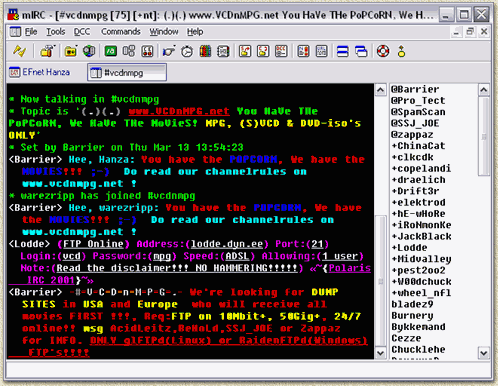
Klient IRC
dla Windows rozpowszechniany na licencji shareware, stworzony w 1995 przez
Khaleda Mardam-Beya. Posiada edytor skryptów i własny język skryptowy. Dzięki
wtyczkom zawiera dodatkowe funkcje, takie jak:
• menedżer kanałów IRC
• odtwarzacz MP3
• serwery DCC
Do czego
służą i co to komunikatory?
Komunikator
internetowy to program, który umożliwia szybkie przesyłanie wiadomości między
użytkownikami. To najbardziej naturalna i przyjazna forma rozmowy w Internecie.
Główną część
komunikatora stanowi zawsze lista kontaktów, czyli spis osób, z którymi możesz
rozmawiać. W każdej chwili możesz dodać do niej kolejne osoby, znajomych, ludzi
poznanych w sieci, członków rodziny. Jeśli ktoś używa komunikatora, obok jego
pseudonimu lub nazwiska pojawia się specjalne oznaczenie, tak zwany status,
który określa czy dana osoba jest podłączona do sieci oraz może i chce w danej
chwili rozmawiać.
GaduGadu

Komunikator
GG jest dla wielu polskich internautów synonimem komunikatora w ogóle. Był
pierwszym programem tego typu szeroko dostępnym w polskim Internecie i do dziś
pozostaje pierwszym programem, jaki polscy internauci instalują na komputerze.
Charakterystyczne, uśmiechnięte słoneczko – logo GG – towarzyszy nam już kilkanaście
lat.
Komunikator
GG jest darmowy. Możesz zainstalować go na swoim komputerze. Będzie działał w
Twoim systemie (Windows, Mac OS, Linux, Windows 8) i powiadomi Cię kiedy ktoś
będzie chciał z Tobą rozmawiać. Jeśli nie możesz instalować programów, na przykład
na komputerze w pracy, w kawiarence internetowej albo wtedy, gdy korzystasz z
obcego komputera, możesz użyć GG dostępne przez WWW, otwierając stronę
www.gg.pl.
Komunikator
Tlen.pl
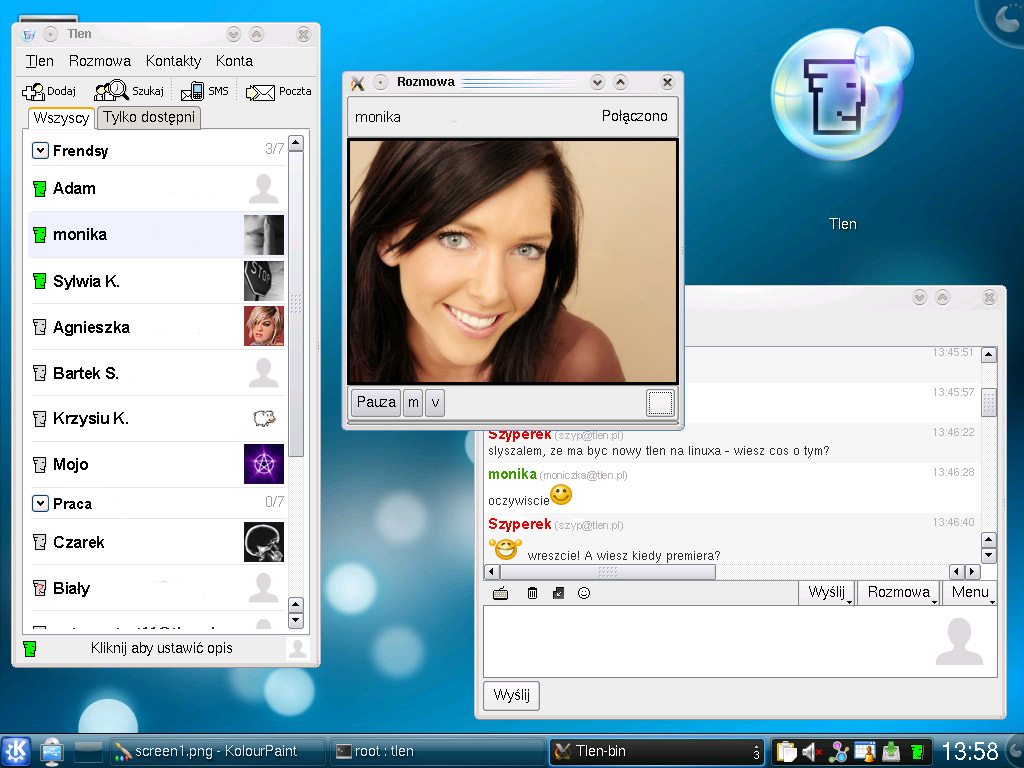

Komunikator
internetowy, oparty na technologii peer-to-peer.
Skype
umożliwia prowadzenie darmowych rozmów głosowych oraz obserwację rozmówcy
poprzez kamerę internetową, a także płatnych rozmów z posiadaczami telefonów
stacjonarnych lub komórkowych
Czat
(z ang. chat
– rozmowa), używana jest również angielska pisownia chat)
To rodzaj
internetowej pogawędki i jedna z usług internetowych.
Wyraz czat
(chat), będący zapożyczeniem, zagnieździł się w slangu informatycznym.
Najpowszechniejszym znaczeniem tego słowa jest serwis internetowy służący do
komunikacji wielu osób w tzw. pokojach. Zwykle istnieją dwa rodzaje rozmowy –
prywatna, której przebieg mogą śledzić tylko dwie osoby, oraz publiczna,
dostępna dla wszystkich zalogowanych użytkowników. W części czatów dostępne są
również graficzne emotikony, stworzone dla ułatwienia ekspresji emocji. Taka forma
czatu jest w większości oparta o aplet Java
*Jeśli
chcesz możesz prowadzić rozmowę na czacie z uczniami naszej szkoły. Wejdź na
http://lo-zywiec.pl/chat
*Istnieją
również czaty takie jak :
chat.onet.pl
chat.wp.pl
Są ona
ogólnodostępne. Można wybrać kategorię która nas w danym momencie interesuje i
porozmawiać o tym z innymi ludzmi również interesującymi się tym samym tematem.
Wadą takiego czatu jest z pewnością duża ilość reklam.
Grupy
dyskusyjne Google
Google
Groups – serwis umożliwiający przeglądanie grup dyskusyjnych Usenetu i
przeszukiwanie ich archiwum oraz tworzenie własnych list dyskusyjnych, zwanych
tu również grupami, które znajdują się na serwerze Google.
https://groups.google.com/forum/?hl=pl#!overview
Forum
dyskusyjne
Przeniesiona
do struktury stron WWW forma grup dyskusyjnych, która służy do wymiany
informacji i poglądów między osobami o podobnych zainteresowaniach przy użyciu
przeglądarki internetowej.
Fora
dyskusyjne są obecnie bardzo popularną formą grup dyskusyjnych w Internecie.
Prowadzą je praktycznie wszystkie portale.

czwartek, 17 października 2013
Lekcja 6
Temat: Korespondencja elektroniczna
 E-mail został wymyślony w roku 1965. Autorami pomysłu byli: Louis Pouzin, Glenda Schroeder i Pat Crisman. Wówczas jednak usługa ta służyła jedynie do przesyłania wiadomości pomiędzy użytkownikami tego samego komputera, a adres poczty elektronicznej jeszcze nie istniał. Usługę polegającą na przesyłaniu wiadomości tekstowych pomiędzy komputerami wymyślił w roku 1971 Ray Tomlinson, i on również wybrał znak @
do rozdzielania nazwy użytkownika od nazwy komputera, a później nazwy domeny internetowej.
Na początku do wysyłania e-maili służył protokół komunikacyjny CPYNET. Później wykorzystywano FTP, UUCP i wiele innych protokołów, a w 1982 roku Jon Postel opracował do tego celu protokół SMTP, używany do dzisiaj.
Innym, ważnym protokołem komunikacyjnym, wykorzystywanym przy pobieraniu mejli, jest POP3 oraz jego ulepszona wersja IMAP.
Standard Multipurpose Internet Mail Extensions (MIME) opracowano specjalnie z myślą o przesyłaniu poczty elektronicznej. Umożliwia on dodatkowo dołączanie do maila plików z dowolnymi danymi, w formie tzw. załącznika. Do kodowania wiadomości tekstowych stosuje się kodowanie transportowe Quoted-Printable, a do kodowania załączników wykorzystywany jest uuencode oraz jego ulepszona wersja Base64.
A jak ma wyglądać wiadomość?
Najważniejszą rzeczą jest wpisanie poprawie adresu odbiorcy, aby
wiadomość została wysłana, później wymyślamy temat oraz samą treść
listu. Ważne jest, aby wiadomość była poprawna pod względem języka,
ortografii oraz interpunkcji. Podobnie jak w liście, który piszemy na
zwykłej kartce, należy podać zwrot grzecznościowy oraz zachować
wszystkie pozostałe formy listu.
Często potrzebujemy przesłać coś tzw. załącznikiem,
aby dołączyć plik do tworzonej wiadomości, wykonaj następujące kroki:W Gmailu kliknij przycisk Utwórz.
- Kliknij ikonę spinacza u dołu okna tworzenia wiadomości.
- Znajdź plik, który chcesz załączyć, i kliknij go.
- Kliknij Otwórz.

Wybieranie kilku odbiorców
- Kliknij Utwórz, aby zacząć pisać wiadomość.
- W polu „Do” wpisz adresy e-mail wszystkich odbiorców rozdzielone przecinkami. W trakcie wpisywania adresów możesz zobaczyć podpowiedzi autouzupełniania. Kliknij podpowiedź, aby dodać dany adres. Wskazówka: wszystkie osoby uwzględnione w polu „Do” będą widziały, kto jeszcze otrzymał tę wiadomość. Jeśli wolisz zachować dyskrecję, dodaj odbiorców w polu „UDW”. Nie będą wtedy oni widzieli, do kogo jeszcze dana wiadomość została wysłana.
- Napisz wiadomość i kliknij Wyślij. Wiadomość zostanie wysłana do wszystkich dodanych odbiorców.
W trakcie tworzenia wiadomości lub pisania odpowiedzi najedź myszą na nazwę kontaktu, aby wyświetlić powiązany z nim adres e-mail, i kliknij ją dwukrotnie, aby go edytować. Jeśli z kontaktem powiązanych jest wiele adresów e-mail, zobaczysz adres e-mail kontaktu, a także jego nazwę (np. Jan Kowalski (jankowalski@gmail.com)).
Możesz też wybrać osoby na stronie Kontakty, zaznaczając pola wyboru obok nich, a następnie klikając E-mail w okienku szczegółów grupy.
Kolejnym ważnym elementem komunikacji w internecie są emotikony, czyli Emotikon lub emotikona (ang. emoticon), uśmieszek (smile, smiley), buźka – złożony ze znaków tekstowych (ASCII) wyraz nastroju, używany przez użytkowników Internetu. Najczęściej przedstawia symboliczny ludzki grymas twarzy, obrócony o 90° w kierunku przeciwnym do wskazówek zegara, w licznych wariantach. Niektóre programy służące do komunikacji automatycznie zmieniają emotikony na ich graficzny odpowiednik.
Subskrybuj:
Posty (Atom)