środa, 11 czerwca 2014

Lekcja 17

Temat: Jak stworzyć strone html?

Jak zrobic dobra strone?


Chciałbym poruszyć bardzo ważną sprawę, o której wiele osób zdaje się zapominać. Znajomość podstaw HTML w zupełności wystarcza do napisania strony internetowej, lecz aby stworzyć dobry serwis, który będzie często odwiedzany i którym będzie się można naprawdę pochwalić, trzeba czegoś więcej:

1. Zastanów się dobrze nad tematyką swojej strony. Oczywiście nikt nie zabroni Ci publikacji informacji o tym, że np. Twój pies wabi się Azor, a kot - Mruczek, ale czy coś takiego naprawdę może przyciągnąć czytelników? Nie zapominaj, że wiele osób łączy się z Internetem za pomocą modemu, płacąc za każdą minutę spędzoną w sieci, więc czy ktoś będzie tracił czas na czytanie takich informacji? Postaraj się znaleźć temat, który Cię interesuje, jest oryginalny i może zaciekawić innych. Zwykle lepsze rezultaty przynosi skupienie się na jednej dziedzinie, niż opisywanie wszystkiego po trochę.


2. Uważaj z doborem kolorów na stronie, zwłaszcza jeśli chodzi o tło oraz tekst. Nieciekawe lub rażąco złe zestawienie barw jest najważniejszym czynnikiem, który zdradza, że autor serwisu jest kompletnym amatorem. Wyobraź sobie co pomyślą np. klienci jakiejś firmy, która posiadałaby stronę z zielonym tłem i czerwonym tekstem (lub co gorsze odwrotnie)! Unikaj jak ognia jaskrawych odcieni w tle. Jeśli nie masz pomysłu, ustal białe tło i czarny tekst - tak jest najbezpieczniej. Dobre rezultaty dają również barwy całkiem ciemne lub delikatne pastelowe (jasne). Tło w żadnym razie nie może pogarszać czytelności strony, dlatego należy pamiętać o doborze odpowiedniego koloru tekstu.

3. Nie przesadzaj z grafiką. Fakt, że wiesz jak wstawić na stronę obrazek nie oznacza, że musi się od nich roić. Pamiętaj, że to właśnie grafika najbardziej wpływa na szybkość ładowania strony, dlatego ogranicz jej ilość oraz rozmiary. Jeśli już musisz coś umieścić, postaraj się, aby było to naprawdę dobrej jakości. Tworząc samodzielnie obrazy, używaj antialiasingu, czyli wygładzania poszarpanych krawędzi. Cechą po której na pierwszy rzut oka można rozpoznać dobrego projektanta jest oszczędne i umiejętne operowanie grafiką, która dobrze komponuje się z wyglądem strony.


4. Przyjrzyj się innym renomowanym witrynom. Zwróć uwagę na projekt szaty graficznej. Dużo nie zawsze znaczy dobrze. Czasem bardziej oszczędna forma wygląda lepiej - a przede wszystkim czytelniej - niż wyszukane ozdobniki. Najważniejszy jest dobry pomysł. Pamiętaj, że kolorystyka witryny oraz projekt oprawy graficznej to pierwsze rzeczy, na które zwracają uwagę użytkownicy. Jeśli się nie postarasz, Twoja strona już na wstępie będzie mówiła: "Tutaj nie ma nic godnego uwagi, możesz opuścić to miejsce".

5. Nawigacja w serwisie to bardzo ważna sprawa. Nieczytelny układ strony, menu w którym trudno cokolwiek znaleźć i inne podobne historie są częstą przyczyną zniechęcenia użytkowników, którzy w konsekwencji opuszczają witrynę. Przy projektowaniu systemu odsyłaczy spróbuj wczuć się w sposób myślenia internautów. Pamiętaj, że nie znają oni serwisu tak dobrze jak Ty i mogą nie chcieć zagłębiać się w szczegóły. Dlatego warto w widocznym miejscu umieścić hiperłącza do najciekawszych działów, jakiś system wyszukiwania lub indeks. W przypadku obszerniejszych witryn wskazane jest podzielenie ich na działy tematyczne. Sposób nawigacji powinien być przede wszystkim wygodny, praktyczny, logiczny i łatwo dostępny.


6. Dbaj o poprawność ortograficzną i stylistyczną tekstu. Naucz się zasad wpisywania znaków interpunkcyjnych. Jeśli na stronie WWW występuje masa błędów, prawdopodobnie autor nie ma nic ważnego do przekazania.

7. Postaraj się na bieżąco aktualizować treść strony i usuwać powstałe błędy. Udoskonalaj oprawę graficzną oraz system nawigacji, aby serwis nie stał się nudny. Informuj o wprowadzanych nowościach i utrzymuj kontakt listowny z użytkownikami. Otwórz się na konstruktywną krytykę

Aby nie męczyć się pisząc stron w notatniku możemy użyć programów takich jak np. Microsoft Office SharePoint Designer które umożliwiają stworzenie strony html w łatwy i przyjazny sposób na zasadzie działania edytora wizualnego!


Lekcja 16

Temat: Wix - platformą do budowy witryn internetowych


WIX - Wix jest aplikacją pozwalającą stworzyć stronę www w bardzo prosty sposób. Podejrzewam, że nawet zupełnie początkujące osoby będą w stanie sobie z tym poradzić. Wix oferuje w miarę intuicyjny interfejs (choć mógłby mieć jeszcze jakąś wersję "lite", dla totalnych amatorów), masa gadżetów na stronę, łatwy upload wielu zdjęć i wiele innych przydatnych opcji.


Jak stworzyc swoją strone w Wix`ie? 
To bardzo proste, wystarczy założyc konto w serwisie WIX, wybrac swoją domene i jeden z wielu szablonów stron, a później spersonalizowac go w edytorze wizualnym

Czy korzystane z Wix`a jest płatne?
Nie, edytor witryn jest całkowicie darmowy, ich opublikowanie w sieci także, lecz wersja darmowa jest związana z reklamami zawartymi na naszej stronie, i adresem WWW z dopiskiem "...wix.pl.". Wersja płatna umożliwia pozbycie się tych niedogodności.


Jak długo trwają kontrakty z Wix?
Jako ułatwienie oferujemy umowy roczne i miesięczne.
Jeśli zawrzesz umowę miesieczną, długość kontraktu będzie wynosiła miesiąc, a opłaty będą automatycznie pobierane raz na miesiąc. Jeśli zawrzesz umowę roczną, długość kontraktu będzie wynosiła rok, a opłaty będą automatycznie pobierane raz na rok.

Jak zerwać umowę?
To proste. Nie ma żadnych opłat związanych z zerwaniem umowy, możesz więc anulować upgrade w dowolnym momencie. Przejdź do zakładki Moje Konto > Rozliczenia i Płatności > kliknij Zarządzaj przy pakiecie, który chciałbyś usunąć, a następnie kliknij Anuluj.
* Opłaty za plany miesięczne nie będą pobierane od następnego miesiąca
* Opłaty za plany roczne nie będą pobierane od następnego roku


Satysfakcja gwarantowana?
Możesz anulować swój Pakiet Premium w ciągu pierwszych 14 dni od zakupu i otrzymać całkowity zwrot kosztów. Bez żadnych pytań! Przejdź do zakładki Moje Konto > Rozliczenia i Płatności > kliknij Zarządzaj przy pakiecie, który chciałbyś usunąć, a następnie kliknij Anuluj.

Czy mogę zamienić upgrade?
Tak, możesz dokonać upgrade'u lub przenieść swoje pakiety z jednej witryny na drugą w dowolnym momencie. Aby zamienić upgrade pakietu na inny, dokonaj upgrade'u tak jak zwykle, za pomocą zakładki Moje Konto i wybierz inny plan. Aby przenieść swój pakiet Premium do innej witryny Wix, przejdź do zakładki Moje Konto > Pakiety > kliknij Przenieś pod wybraną witryną Wix i wybierz witrynę, do której chciałbyś przenieść pakiet.

Czy istnieje zniżka na roczne umowy?
Tak, oferujemy zniżkę 18% (i więcej!) wraz z umową roczną. Aby z tego skorzystać, kliknij na przycisk tam, gdzie widoczne są roczne zniżki.


Czy oprócz konta Wix potrzebuję hostingu stron internetowych?
Nie, Wix dostarcza kompletną usługę hostingową dla twoich witryn HTML5 i Flash. Hosting typu Grid wykorzystywany przez Wix jest lepszy od wspólnego hostingu i zapewnia ponad 99,9% czasu nieprzerwanej pracy i świadczenia usług.

Czy Wix świadczy usługi email?
Tak, możesz skonfigurować swój własny adres email od Google Apps. Aby posiadać taki email, musisz najpierw zakupić lub podłączyć własną domenę. Każda skrzynka pocztowa zawiera własny adres email, pomoc dla klienta, możliwość zarządzania urządzeniem przenośnym oraz usunięcia reklam Gmail. Z emailem możesz skorzystać również z Aplikacji Google, np. kalendarz, dysk, i wiele więcej. Wraz ze skrzynką o pojemności 25GB oraz 5GB dysku, nigdy nie zabraknie ci miejsca na dane.


Moja strona Wix:


środa, 9 kwietnia 2014

Lekcja 15

Temat: Grafika komputerowa 

Grafika komputerowa

Grafika komputerowa – dziedzina informatyki zajmująca się wykorzystaniem technik komputerowych do celów wizualizacji artystycznej oraz wizualizacji rzeczywistości. Grafika komputerowa jest obecnie narzędziem powszechnie stosowanym w nauce, technice oraz rozrywce.

Grafik dzielimy na :

-grafikę rastrową -prezentacja obrazu za pomocą pionowo-poziomej siatki odpowiednio kolorowanych pikseli na monitorze komputera, drukarce lub innym urządzeniu wyjściowym.

-grafikę wektorową-jeden z dwóch podstawowych rodzajów grafiki komputerowej, w której obraz opisany jest za pomocą figur geometrycznych (w przypadku grafiki dwuwymiarowej) lub brył geometrycznych (w przypadku grafiki trójwymiarowej), umiejscowionych w matematycznie zdefiniowanym układzie współrzędnych, odpowiednio dwu- lub trójwymiarowym.

Grafikę można przedstawić na :
-monitorze,
-rzutniku,
-telewizorze,


Za pomocą jednego bajta można przedstawić 256 wartości , można zdefiniować 16,7 mln kolorów , można zdefiniować za pomocą 3 kolorów , każdy po 256 wartości.

Powstawanie białego - wszystkie 3 kolory z maksymalną ilością świecenia
Powstawanie czarnego-wszystkie 3 kolory bez dostępu światłą


3 podstawowe kolory:
-żółty,
-niebieski,
-zielony


szary= biały + czarny (można uzyskać 256 odcieni szarości.)


Piksel-jest to najmniejszy jednolity element obrazu wyświetlanego na ekranie (monitora komputerowego, telewizora itp.), drukowanego (dotyczy technologii druku punktowego) lub uzyskiwanego za pomocą urządzeń przetwarzania obrazu (aparat cyfrowy, skaner).Jest to najmniejszy punkt na monitorze, w postaci potrójnej kropki czerwono- zielono- niebieskiej.


czwartek, 6 marca 2014

Lekcja 14

Temat:  Konfiguracja Komputera Do Pracy W Sieci

1. cmd.exe – interpreter poleceń stosowany w rodzinie systemów operacyjnych Microsoft Windows NT (włączając Windows 2000, XP, 2003, Windows Vista i Windows 7), Windows CE oraz OS/2.

Jego położenie jest zapisane w zmiennej środowiskowej ComSpec. Przy standardowej instalacji Windows jest to katalog %SystemRoot%\system32, gdzie zmienna SystemRoot wskazuje zwykle na katalog C:\Windows lub C:\WINNT w przypadku Windows 2000 i wcześniejszych.


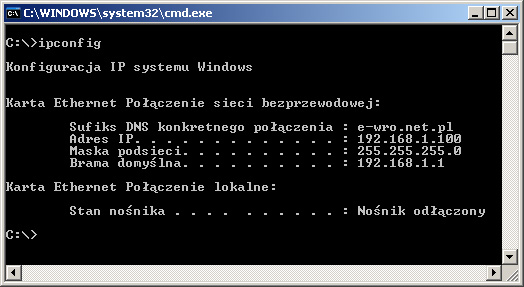
2. ipconfig – polecenie w systemach operacyjnych Microsoft Windows służące do wyświetlania konfiguracji interfejsów sieciowych. Zwalnia i aktualizuje dzierżawy DHCP oraz wyświetla, rejestruje i usuwa nazwy DNS. Narzędzie pomocne przy wykrywaniu błędnego adresu IP, maski podsieci lub bramy domyślnej. Odpowiednik w systemach UNIX to ifconfig.

Przykłady użycia:

ipconfig – pokazuje skróconą informację o interfejsach
ipconfig /all – pokazuje wszystkie dane interfejsów sieciowych
ipconfig /renew – odnawia wszystkie dzierżawy adresu z DHCP
ipconfig /release – zwalnia wszystkie dzierżawy adresu z DHCP
ipconfig /? albo ipconfig / – wyświetla komunikat pomocy
ipconfig /flushdns – czyści bufor programu rozpoznającego nazwy DNS
ipconfig /displaydns – wyświetla zapamiętane tłumaczenia DNS→IP

3. DHCP (ang. Dynamic Host Configuration Protocol – protokół dynamicznego konfigurowania węzłów) – protokół komunikacyjny umożliwiający komputerom uzyskanie od serwera danych konfiguracyjnych, np. adresu IP hosta, adresu IP bramy sieciowej, adresu serwera DNS, maski podsieci. Protokół DHCP jest zdefiniowany w RFC 2131 i jest następcą BOOTP. DHCP został opublikowany jako standard w roku 1993.

W kolejnej generacji protokołu IP, czyli IPv6, jako integralną część dodano nową wersję DHCP, czyli DHCPv6. Jego specyfikacja została opisana w RFC 3315.

W sieci opartej na protokole TCP/IP każdy komputer ma co najmniej jeden adres IP i jedną maskę podsieci; dzięki temu może się komunikować z innymi urządzeniami w sieci.


4. Adres IP (ang. IP address) – w protokole IP liczba nadawana interfejsowi sieciowemu, grupie interfejsów (broadcast, multicast), bądź całej sieci komputerowej, służąca identyfikacji elementów sieci w warstwie trzeciej modelu OSI – w obrębie sieci lokalnej oraz poza nią (tzw. adres publiczny).

Adres IP nie jest "numerem rejestracyjnym" komputera – nie identyfikuje jednoznacznie fizycznego urządzenia – może się dowolnie często zmieniać (np. przy każdym wejściu do sieci Internet) jak również kilka urządzeń może dzielić jeden publiczny adres IP. Ustalenie prawdziwego adresu IP użytkownika, do którego następowała transmisja w danym czasie jest możliwe dla systemu/sieci odpornej na przypadki tzw. IP spoofingu (por. man in the middle, zapora sieciowa, ettercap) – na podstawie historycznych zapisów systemowych.

W najpopularniejszej wersji czwartej (IPv4) jest zapisywany zwykle w podziale na oktety zapisywane w systemie dziesiętnym i oddzielane kropkami, rzadziej szesnastkowym bądź dwójkowym (oddzielane dwukropkami bądź spacjami).


5. Maska podsieci, maska adresu (ang. subnetwork mask, address mask) – liczba służąca do wyodrębnienia w adresie IP części sieciowej od części hosta.

Pola adresu, dla których w masce znajduje się bit 1, należą do adresu sieci, a pozostałe do adresu komputera. Po wykonaniu iloczynu bitowego maski i adresu IP komputera otrzymujemy adres IP całej sieci, do której należy ten komputer.

Model adresowania w oparciu o maski adresów wprowadzono w odpowiedzi na niewystarczający, sztywny podział adresów na klasy A, B i C. Pozwala on w elastyczny sposób dzielić duże dowolne sieci (zwłaszcza te o ograniczonej puli adresów IP) na mniejsze podsieci.

Maska adresu jest liczbą o długości adresu (32 bity dla IPv4 lub 128 bitów dla IPv6), składającą się z ciągu bitów o wartości 1, po których następuje ciąg zer, podawaną najczęściej w postaci czterech liczb 8-bitowych (zapisanych dziesiętnie) oddzielonych kropkami (na przykład 255.255.255.224). Wartość maski musi być znana wszystkim routerom i komputerom znajdującym się w danej podsieci. W wyniku porównywania maski adresu (np. 255.255.255.0) z konkretnym adresem IP (np. 192.180.5.22) router otrzymuje informację o tym, która część identyfikuje podsieć (w tym przypadku 192.180.5), a która dane urządzenie (.22).

Często można spotkać się ze skróconym zapisem maski, polegającym na podaniu liczby bitów mających wartość 1. Najczęściej spotykany jest zapis, w którym podawany jest adres sieci, a następnie po oddzielającym ukośniku skrócony zapis maski. Dla powyższego przykładu byłoby to: 192.180.5.0/24. Zapis ten jest także zapisem stosowanym w IPv6 (nie stosuje się tutaj pełnego zapisu maski).

Maska podsieci ma 32 bity; jedynki oznaczają prefiks, zera –sufiks.

Przykład:adres = 128.10.2.3 = 10000000 00001010 00000010 00000011

maska = 255.255.0.0 = 11111111 11111111 00000000 00000000


6. Brama sieciowa (ang. gateway) – maszyna podłączona do sieci komputerowej, za pośrednictwem której komputery z sieci lokalnej komunikują się z komputerami w innych sieciach.

W sieci TCP/IP domyślna brama (sieciowa) (ang. default gateway) oznacza router, do którego komputery sieci lokalnej mają wysyłać pakiety o ile nie powinny być one kierowane w sieć lokalną lub do innych, znanych im routerów. W typowej konfiguracji sieci lokalnej TCP/IP wszystkie komputery korzystają z jednej domyślnej bramy, która zapewnia im łączność z innymi podsieciami lub z Internetem.

Ustawienie adresu bramy domyślnej jest – oprócz nadania maszynie adresu IP i maski podsieci – podstawowym elementem konfiguracji sieci TCP/IP. Maszyna bez podanego adresu bramy domyślnej może wymieniać pakiety tylko z komputerami w tej samej sieci lokalnej.

Wobec upowszechnienia się sieci TCP/IP pojęcie bramy sieciowej stało się praktycznie tożsame z routerem, jednak tradycyjnie definiuje się bramę jako komputer działający również z innymi protokołami i w innych warstwach sieciowych:
Brama może również odbierać adresowane do siebie pakiety wybranych protokołów i interpretować je na poziomie aplikacji – zwykle określa się ją wtedy jako serwer pośredniczący.
Niektóre bramy zapewniają również przeniesienie pakietu z sieci o jednym protokole do sieci o innym protokole. Tak działają bramy przenoszące pakiety z sieci IPv4 do sieci IPv6 przy pomocy np. NAT-PT, lub rozwiązanie stosowane w niektórych wersjach NetWare do przenoszenia pakietów IP przy użyciu protokołu IPX, zwane Netware/IP (NWIP).


7. Domain Name System (DNS, pol. „system nazw domenowych”) – system serwerów, protokół komunikacyjny oraz usługa obsługująca rozproszoną bazę danych adresów sieciowych. Pozwala na zamianę adresów znanych użytkownikom Internetu na adresy zrozumiałe dla urządzeń tworzących sieć komputerową. Dzięki DNS nazwa mnemoniczna, np. pl.wikipedia.org jest tłumaczona na odpowiadający jej adres IP, czyli 91.198.174.232

DNS to złożony system komputerowy oraz prawny. Zapewnia z jednej strony rejestrację nazw domen internetowych i ich powiązanie z numerami IP. Z drugiej strony realizuje bieżącą obsługę komputerów odnajdujących adresy IP odpowiadające poszczególnym nazwom. Jest nieodzowny do działania prawie wszystkich usług sieci Internet.


środa, 5 marca 2014

Lekcja 13


Temat: Wewnątrz Sieci

Sieć komputerowa
(w skrócie: sieć) – to zbiór komputerów i innych urządzeń połączonych ze sobą kanałami komunikacyjnymi. Sieć komputerowa umożliwia wzajemne przekazywanie informacji oraz udostępnianie zasobów własnych między podłączonymi do niej urządzeniami, tzw. "punktami sieci".


Główne zalety sieci komputerowych :

- możliwość komunikacji z innymi osobami (np. poprzez wiadomości email)
- możliwość korzystania z wspólnych zasobów sieciowych (sprzętu, oprogramowania), dzięki czemu nie ma potrzeby kupowania wielu urządzeń i programów osobno dla każdego
komputera
- szybkość, oszczędność czasu i bezproblemowość w przenoszeniu danych, plików i programów z jednego komputera na inny (nawet znajdujący się w drugim końcu świata);
oszczędność w zakupie oprogramowania (pewne programy np. firewall wystarczy zainstalować na jednym komputerze)
- bezkonfliktowość, prostota i wygoda podczas dostępu do wspólnych bazy danych z różnych komputerów (nawet jak znajdują się one w innych częściach świata);

Główne wady sieci komputerowych :


- wysokie ceny urządzeń sieciowych i medium transmisyjnych
- zagrożenia związane z działaniem „sieciowych włamywaczy”, hakerów (np. usunięcie danych, uszkodzenie systemu)
- problemy związane z tworzeniem i zarządzaniem sieci (np. zakłócenia, awarie, podłączanie wszystkich urządzeń i zasobów sieciowych kablami)
- zagrożenia bezpieczeństwa i stabilności działania wszystkich systemów w wyniku zainfekowania jednego komputera
- awaria jednego urządzenia lub medium transmisyjnego może spowodować uszkodzenie całej sieci komputerowej


Urządzenia sieciowe :


Karta sieciowa


Koncentrator (Hub)


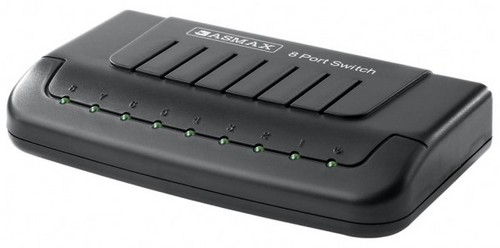
Przełącznik (Switch)


Router


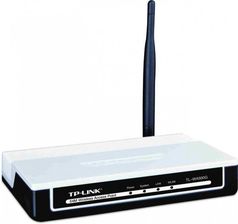
Access Point


Wtórnik (Repeater)


Bridge


Podział sieci komputerowych ze względu na topologię :


szynowa (magistralowa)


pierścieniowa


gwiazdy


Podział sieci ze względu na jej organizację :

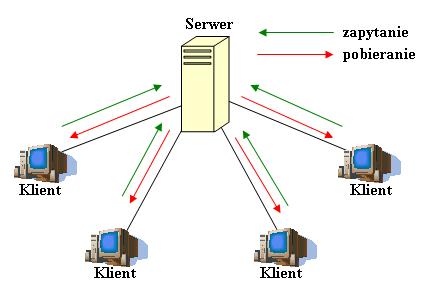
Klient – serwer


Peer-to-Peer (P2P)


Stara struktura sieci w naszym liceum:


czwartek, 13 lutego 2014

Lekcja 12

Temat: Montaż Filmu - Microsoft Movie Maker (2.6)

Montaż filmu pt. Eksperyment

1.Tytuł
2. Treść
3. Info o autorze

1. Lektor, lub dzwiek
2. Napisy

Do 20.02.2014

Mój Film


czwartek, 19 grudnia 2013

Lekcja 11

Temat: Urządzenia peryferyjne

Zrobic prezentacje o jednym wybranym urządzeniu do 8.1.14, wysłac na adres maszloch@gmail.com. W temacie imie, nazwisko, klasa, grupa (1a2), opisac plik tak samo .