środa, 11 czerwca 2014

Lekcja 18

Temat: Publikacja strony WWW 


Aby założyć i opublikować własną stronę, potrzebujesz dwóch niezbędne rzeczy, mianowicie serwer(hosting) i domenę.

Serwer(hosting) – jest to miejsce na którym będzie się znajdowała i funkcjonowała twoja strona, oraz wszystkie jej zasoby, można to porównać do dysku znajdującego się w każdym komputerze. Trzeba oddzielić serwer od serwera wirtualnego, zwanego hostingiem. Hosting jest to miejsce wyodrębnione dla Ciebie, znajdujące się na serwerze(tu więcej o serwerach i hostingu).


Domena - jest niczym innym jak nazwą strony np. twojastrona.pl. Przy zakupie domeny masz mnóstwo możliwości, bo może być ona z końcówką .com, .com.pl, .info, .net, .ue, .biz. Domena .pl jest domeną krajową, a np. .com lub .net, domeną globalną. Warto dodać, że domena .pl jest zwykle najdroższa. Domeny globalne są nawet o połowę tańsze, a najtańsze są regionalne np. waw.pl. Są też domeny komercyjne regionalne jak com.pl. Pierwsza rejestracja domeny jest zwykle na zasadach promocyjnych i nie kosztuje wiele lub nic, jednak każdego roku musisz ją odnawiać co kosztuje w zależności od domeny i usługodawcy, od 40 zł do 120 zł. zdecydowana większość firm hostingowych oferuje zarówno sprzedaż hostingu jak i domen. Zatem domenę zarejestrujesz tam gdzie wykupisz serwer, choć możesz to zrobić tam gdzie jest taniej i podpiąć ją pod swój serwer.


Jaki serwer wybrać i na co zwrócić uwagę?

I teraz pytanie, gdzie założyć stronę www, czyli jaką firmę hostingowi wybrać? Jest ich na rynku całe mnóstwo. Te najbardziej znane to home.pl czy nazwa.pl, jednak za swoje usługi karzą płacić sporo więcej niż inne firmy. Trzeba też pamiętać, że nie wszyscy usługodawcy oferują przy koncie hostingowym kreator stron lub instalator popularnych skryptów, za pomocą których, osoba niedoświadczona w miarę łatwy sposób stworzy swoją witrynę.

Wybierając hosting, należy kierować się kilkoma aspektami. Pierwszym z nich jest to, jaką stronę www chcemy założyć i do czego będzie nam służyć. Jeżeli witryna ma być tylko wizytówką firmy, to nie ma sensu wykupować usługę za duże pieniądze z wszystkimi możliwymi opcjami i parametrami bez limitu. No bo po co? Natomiast gdy chcemy po przez stronę internetową prowadzić jakiś biznes, np. w postaci sklepu lub jakiegoś serwisu, warto wydać parę złotych więcej w firmę, która na rynku ma już swoją markę i jest obecna przez dłuższy czas. Jeżeli chcesz prowadzić sklep będą Ci potrzebne zapewne bazy danych, konta FTP, możliwość dodawania subdomen i tworzenie aliasów e-mailowych. Dobrze też aby limit transferu danych także wynosił minimum kilkanaście GB. Wszystko w zależności od wielkości strony i ilości plików zdjęć czy też video, które generują spory transfer, no i oczywiście od ilości odwiedzających. Jednak bez obawy, jeżeli wybrałeś zły plan hostingowy, większość firm nie robi problemu ze zmianą go na "mocniejszy".


Dla raczkujących w temacie ważnym argumentem będzie łatwość w obsługi i zarządzaniu stroną, gotowe aplikacje jak; sklep, blog, galeria zdjęć, kreatory stron, popularne CMS-y i właściwy support.

Osoby, które na serwerze planują umieścić kilka stron, muszą zwrócić uwagę na bazy danych, które są potrzebne do większości aplikacji, skryptów i każdej strony opartej np. o Joomla! czy Wordpressa. W takim wypadku także możliwość podpięcia domen również jest konieczna.

Również cena domen jest kluczowym aspektem, gdyż przy kilku witrynach to właśnie przedłużanie każdej domeny będzie największym wydatkiem, choć zawsze możesz je wykupić tam gdzie taniej i podpiąć pod swoje konto.


Pojemność konta i transferu danych jest kluczowym parametrem dla stron oferujących wymianę i pobieranie plików, lub z dużą ilością zdjęć lub innej grafiki, które pożerają sporo GB.

Jeżeli chcesz stworzyć profesjonalny serwis, z dużą liczbą odwiedzających wtedy rozejrzyj się nad najbardziej profesjonalna firmą, z hostingiem z najwyższej półki, choć w takim wypadku właściwszy będzie tzw. serwer dedykowany. Przed zakupem warto przetestować serwer i sprawdzić, czy wszystko działa jak należy. Zwróć też uwagę na to, czy firma ma w swojej usłudze regularne backupy(najlepiej codzienny), które w razie awarii przywrócą twoją stronę.


Przez zakupem hostingu warto poświęcić trochę czasu, dowiedzieć się nieco o firmie, poczytać regulaminy firm hostingowych. Należy też pamiętać, że takie dane jak limit transferu, który na stronie firmy jest bez limitu, często jest tylko chwytem marketingowym. W wyborze pamiętaj do czego ma Ci służyć serwer, jakie strony będziesz tam zakładać. Spróbuj uzyskać kompromis między jakością, marką, ceną i parametrami oferty.


Polecane firmy:
Można polecić 3 firmy hostingowe z różnego przedziału cenowego, oraz 1 bezpłatną:


Webion.pl – dość nowa firma, jednak szybko zyskała popularność dzięki niskim cenom, nowoczesnym rozwiązaniom, bardzo dobrym parametrom kont hostingowych, oraz przyjazną postawą do klientów. Z całą pewnością jest to dobra firma na start, posiada zarówno kreator stron RvSiteBuilder (lepszy niż stosowany przez większość firm SiteBuilder) jak i instalator skryptów, są też oczywiście bazy danych i inne ważne i niezbędne funkcje. Wszystko za niecałe 50 zł. W razie potrzeba można kupić droższy pakiet o sporej pojemności bez limitu transferu danych. W webion.pl możemy swobodnie kupować domeny, bo ceny nie są wygórowane. Domena .pl to 67,65 zł, natomiast najtańszy hosting kosztuje jedyne 43,05 zł.



Superhost.pl – jedna z największych i najbardziej znanych marek hostingowych, obecna na polskim rynku od 10 lat. Wysoka jakość usług oferowanych prze superhost potwierdza się w parametrach kont hostingowych. Najtańszy pakiet kosztuje 43 zł (cena regularna 245 zł), ale w jego ramach mamy bagatela 100 GB powierzchni dyskowej i nielimitowany transfer danych, co sprawia, że nadaje się nawet na bardzo duże i profesjonalne projekty serwisów internetowych bądź sklepów. Oczywiście jest instalator skryptów, bazy danych i kreator stron SiteBuilder za którego jednak musimy dopłacić 35 zł. Wszystko możemy przetestować w 14-dniowym okresie próbnym.


Home.pl - Tej firmy nie trzeba chyba nikomu przedstawiać, gdyż jest najbardziej rozpoznawalną marką wśród firm hostingowych. Jako firma z najwyższej półki, wysoko się cieni. Za pakiet z bazami danych, instalatorem skryptów i innym potrzebnymi funkcjami trzeba zapłacić 369 zł (pierwszy rok 184,50 zł).


cba.pl - Jest to darmowa strona która umożliwia publikacje stron www, jak na darmową to oferuje prosty sposób przesyłania plików oraz stosunkowo mało reklam


Moja strona WWW opublikowana w serwisie cba.pl :


Lekcja 17

Temat: Jak stworzyć strone html?

Jak zrobic dobra strone?


Chciałbym poruszyć bardzo ważną sprawę, o której wiele osób zdaje się zapominać. Znajomość podstaw HTML w zupełności wystarcza do napisania strony internetowej, lecz aby stworzyć dobry serwis, który będzie często odwiedzany i którym będzie się można naprawdę pochwalić, trzeba czegoś więcej:

1. Zastanów się dobrze nad tematyką swojej strony. Oczywiście nikt nie zabroni Ci publikacji informacji o tym, że np. Twój pies wabi się Azor, a kot - Mruczek, ale czy coś takiego naprawdę może przyciągnąć czytelników? Nie zapominaj, że wiele osób łączy się z Internetem za pomocą modemu, płacąc za każdą minutę spędzoną w sieci, więc czy ktoś będzie tracił czas na czytanie takich informacji? Postaraj się znaleźć temat, który Cię interesuje, jest oryginalny i może zaciekawić innych. Zwykle lepsze rezultaty przynosi skupienie się na jednej dziedzinie, niż opisywanie wszystkiego po trochę.


2. Uważaj z doborem kolorów na stronie, zwłaszcza jeśli chodzi o tło oraz tekst. Nieciekawe lub rażąco złe zestawienie barw jest najważniejszym czynnikiem, który zdradza, że autor serwisu jest kompletnym amatorem. Wyobraź sobie co pomyślą np. klienci jakiejś firmy, która posiadałaby stronę z zielonym tłem i czerwonym tekstem (lub co gorsze odwrotnie)! Unikaj jak ognia jaskrawych odcieni w tle. Jeśli nie masz pomysłu, ustal białe tło i czarny tekst - tak jest najbezpieczniej. Dobre rezultaty dają również barwy całkiem ciemne lub delikatne pastelowe (jasne). Tło w żadnym razie nie może pogarszać czytelności strony, dlatego należy pamiętać o doborze odpowiedniego koloru tekstu.

3. Nie przesadzaj z grafiką. Fakt, że wiesz jak wstawić na stronę obrazek nie oznacza, że musi się od nich roić. Pamiętaj, że to właśnie grafika najbardziej wpływa na szybkość ładowania strony, dlatego ogranicz jej ilość oraz rozmiary. Jeśli już musisz coś umieścić, postaraj się, aby było to naprawdę dobrej jakości. Tworząc samodzielnie obrazy, używaj antialiasingu, czyli wygładzania poszarpanych krawędzi. Cechą po której na pierwszy rzut oka można rozpoznać dobrego projektanta jest oszczędne i umiejętne operowanie grafiką, która dobrze komponuje się z wyglądem strony.


4. Przyjrzyj się innym renomowanym witrynom. Zwróć uwagę na projekt szaty graficznej. Dużo nie zawsze znaczy dobrze. Czasem bardziej oszczędna forma wygląda lepiej - a przede wszystkim czytelniej - niż wyszukane ozdobniki. Najważniejszy jest dobry pomysł. Pamiętaj, że kolorystyka witryny oraz projekt oprawy graficznej to pierwsze rzeczy, na które zwracają uwagę użytkownicy. Jeśli się nie postarasz, Twoja strona już na wstępie będzie mówiła: "Tutaj nie ma nic godnego uwagi, możesz opuścić to miejsce".

5. Nawigacja w serwisie to bardzo ważna sprawa. Nieczytelny układ strony, menu w którym trudno cokolwiek znaleźć i inne podobne historie są częstą przyczyną zniechęcenia użytkowników, którzy w konsekwencji opuszczają witrynę. Przy projektowaniu systemu odsyłaczy spróbuj wczuć się w sposób myślenia internautów. Pamiętaj, że nie znają oni serwisu tak dobrze jak Ty i mogą nie chcieć zagłębiać się w szczegóły. Dlatego warto w widocznym miejscu umieścić hiperłącza do najciekawszych działów, jakiś system wyszukiwania lub indeks. W przypadku obszerniejszych witryn wskazane jest podzielenie ich na działy tematyczne. Sposób nawigacji powinien być przede wszystkim wygodny, praktyczny, logiczny i łatwo dostępny.


6. Dbaj o poprawność ortograficzną i stylistyczną tekstu. Naucz się zasad wpisywania znaków interpunkcyjnych. Jeśli na stronie WWW występuje masa błędów, prawdopodobnie autor nie ma nic ważnego do przekazania.

7. Postaraj się na bieżąco aktualizować treść strony i usuwać powstałe błędy. Udoskonalaj oprawę graficzną oraz system nawigacji, aby serwis nie stał się nudny. Informuj o wprowadzanych nowościach i utrzymuj kontakt listowny z użytkownikami. Otwórz się na konstruktywną krytykę

Aby nie męczyć się pisząc stron w notatniku możemy użyć programów takich jak np. Microsoft Office SharePoint Designer które umożliwiają stworzenie strony html w łatwy i przyjazny sposób na zasadzie działania edytora wizualnego!


Lekcja 16

Temat: Wix - platformą do budowy witryn internetowych


WIX - Wix jest aplikacją pozwalającą stworzyć stronę www w bardzo prosty sposób. Podejrzewam, że nawet zupełnie początkujące osoby będą w stanie sobie z tym poradzić. Wix oferuje w miarę intuicyjny interfejs (choć mógłby mieć jeszcze jakąś wersję "lite", dla totalnych amatorów), masa gadżetów na stronę, łatwy upload wielu zdjęć i wiele innych przydatnych opcji.


Jak stworzyc swoją strone w Wix`ie? 
To bardzo proste, wystarczy założyc konto w serwisie WIX, wybrac swoją domene i jeden z wielu szablonów stron, a później spersonalizowac go w edytorze wizualnym

Czy korzystane z Wix`a jest płatne?
Nie, edytor witryn jest całkowicie darmowy, ich opublikowanie w sieci także, lecz wersja darmowa jest związana z reklamami zawartymi na naszej stronie, i adresem WWW z dopiskiem "...wix.pl.". Wersja płatna umożliwia pozbycie się tych niedogodności.


Jak długo trwają kontrakty z Wix?
Jako ułatwienie oferujemy umowy roczne i miesięczne.
Jeśli zawrzesz umowę miesieczną, długość kontraktu będzie wynosiła miesiąc, a opłaty będą automatycznie pobierane raz na miesiąc. Jeśli zawrzesz umowę roczną, długość kontraktu będzie wynosiła rok, a opłaty będą automatycznie pobierane raz na rok.

Jak zerwać umowę?
To proste. Nie ma żadnych opłat związanych z zerwaniem umowy, możesz więc anulować upgrade w dowolnym momencie. Przejdź do zakładki Moje Konto > Rozliczenia i Płatności > kliknij Zarządzaj przy pakiecie, który chciałbyś usunąć, a następnie kliknij Anuluj.
* Opłaty za plany miesięczne nie będą pobierane od następnego miesiąca
* Opłaty za plany roczne nie będą pobierane od następnego roku


Satysfakcja gwarantowana?
Możesz anulować swój Pakiet Premium w ciągu pierwszych 14 dni od zakupu i otrzymać całkowity zwrot kosztów. Bez żadnych pytań! Przejdź do zakładki Moje Konto > Rozliczenia i Płatności > kliknij Zarządzaj przy pakiecie, który chciałbyś usunąć, a następnie kliknij Anuluj.

Czy mogę zamienić upgrade?
Tak, możesz dokonać upgrade'u lub przenieść swoje pakiety z jednej witryny na drugą w dowolnym momencie. Aby zamienić upgrade pakietu na inny, dokonaj upgrade'u tak jak zwykle, za pomocą zakładki Moje Konto i wybierz inny plan. Aby przenieść swój pakiet Premium do innej witryny Wix, przejdź do zakładki Moje Konto > Pakiety > kliknij Przenieś pod wybraną witryną Wix i wybierz witrynę, do której chciałbyś przenieść pakiet.

Czy istnieje zniżka na roczne umowy?
Tak, oferujemy zniżkę 18% (i więcej!) wraz z umową roczną. Aby z tego skorzystać, kliknij na przycisk tam, gdzie widoczne są roczne zniżki.


Czy oprócz konta Wix potrzebuję hostingu stron internetowych?
Nie, Wix dostarcza kompletną usługę hostingową dla twoich witryn HTML5 i Flash. Hosting typu Grid wykorzystywany przez Wix jest lepszy od wspólnego hostingu i zapewnia ponad 99,9% czasu nieprzerwanej pracy i świadczenia usług.

Czy Wix świadczy usługi email?
Tak, możesz skonfigurować swój własny adres email od Google Apps. Aby posiadać taki email, musisz najpierw zakupić lub podłączyć własną domenę. Każda skrzynka pocztowa zawiera własny adres email, pomoc dla klienta, możliwość zarządzania urządzeniem przenośnym oraz usunięcia reklam Gmail. Z emailem możesz skorzystać również z Aplikacji Google, np. kalendarz, dysk, i wiele więcej. Wraz ze skrzynką o pojemności 25GB oraz 5GB dysku, nigdy nie zabraknie ci miejsca na dane.


Moja strona Wix:


środa, 9 kwietnia 2014

Lekcja 15

Temat: Grafika komputerowa 

Grafika komputerowa

Grafika komputerowa – dziedzina informatyki zajmująca się wykorzystaniem technik komputerowych do celów wizualizacji artystycznej oraz wizualizacji rzeczywistości. Grafika komputerowa jest obecnie narzędziem powszechnie stosowanym w nauce, technice oraz rozrywce.

Grafik dzielimy na :

-grafikę rastrową -prezentacja obrazu za pomocą pionowo-poziomej siatki odpowiednio kolorowanych pikseli na monitorze komputera, drukarce lub innym urządzeniu wyjściowym.

-grafikę wektorową-jeden z dwóch podstawowych rodzajów grafiki komputerowej, w której obraz opisany jest za pomocą figur geometrycznych (w przypadku grafiki dwuwymiarowej) lub brył geometrycznych (w przypadku grafiki trójwymiarowej), umiejscowionych w matematycznie zdefiniowanym układzie współrzędnych, odpowiednio dwu- lub trójwymiarowym.

Grafikę można przedstawić na :
-monitorze,
-rzutniku,
-telewizorze,


Za pomocą jednego bajta można przedstawić 256 wartości , można zdefiniować 16,7 mln kolorów , można zdefiniować za pomocą 3 kolorów , każdy po 256 wartości.

Powstawanie białego - wszystkie 3 kolory z maksymalną ilością świecenia
Powstawanie czarnego-wszystkie 3 kolory bez dostępu światłą


3 podstawowe kolory:
-żółty,
-niebieski,
-zielony


szary= biały + czarny (można uzyskać 256 odcieni szarości.)


Piksel-jest to najmniejszy jednolity element obrazu wyświetlanego na ekranie (monitora komputerowego, telewizora itp.), drukowanego (dotyczy technologii druku punktowego) lub uzyskiwanego za pomocą urządzeń przetwarzania obrazu (aparat cyfrowy, skaner).Jest to najmniejszy punkt na monitorze, w postaci potrójnej kropki czerwono- zielono- niebieskiej.


czwartek, 6 marca 2014

Lekcja 14

Temat:  Konfiguracja Komputera Do Pracy W Sieci

1. cmd.exe – interpreter poleceń stosowany w rodzinie systemów operacyjnych Microsoft Windows NT (włączając Windows 2000, XP, 2003, Windows Vista i Windows 7), Windows CE oraz OS/2.

Jego położenie jest zapisane w zmiennej środowiskowej ComSpec. Przy standardowej instalacji Windows jest to katalog %SystemRoot%\system32, gdzie zmienna SystemRoot wskazuje zwykle na katalog C:\Windows lub C:\WINNT w przypadku Windows 2000 i wcześniejszych.


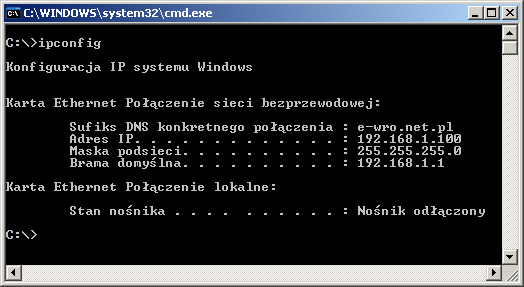
2. ipconfig – polecenie w systemach operacyjnych Microsoft Windows służące do wyświetlania konfiguracji interfejsów sieciowych. Zwalnia i aktualizuje dzierżawy DHCP oraz wyświetla, rejestruje i usuwa nazwy DNS. Narzędzie pomocne przy wykrywaniu błędnego adresu IP, maski podsieci lub bramy domyślnej. Odpowiednik w systemach UNIX to ifconfig.

Przykłady użycia:

ipconfig – pokazuje skróconą informację o interfejsach
ipconfig /all – pokazuje wszystkie dane interfejsów sieciowych
ipconfig /renew – odnawia wszystkie dzierżawy adresu z DHCP
ipconfig /release – zwalnia wszystkie dzierżawy adresu z DHCP
ipconfig /? albo ipconfig / – wyświetla komunikat pomocy
ipconfig /flushdns – czyści bufor programu rozpoznającego nazwy DNS
ipconfig /displaydns – wyświetla zapamiętane tłumaczenia DNS→IP

3. DHCP (ang. Dynamic Host Configuration Protocol protokół dynamicznego konfigurowania węzłów) – protokół komunikacyjny umożliwiający komputerom uzyskanie od serwera danych konfiguracyjnych, np. adresu IP hosta, adresu IP bramy sieciowej, adresu serwera DNS, maski podsieci. Protokół DHCP jest zdefiniowany w RFC 2131 i jest następcą BOOTP. DHCP został opublikowany jako standard w roku 1993.

W kolejnej generacji protokołu IP, czyli IPv6, jako integralną część dodano nową wersję DHCP, czyli DHCPv6. Jego specyfikacja została opisana w RFC 3315.

W sieci opartej na protokole TCP/IP każdy komputer ma co najmniej jeden adres IP i jedną maskę podsieci; dzięki temu może się komunikować z innymi urządzeniami w sieci.


4. Adres IP (ang. IP address) – w protokole IP liczba nadawana interfejsowi sieciowemu, grupie interfejsów (broadcast, multicast), bądź całej sieci komputerowej, służąca identyfikacji elementów sieci w warstwie trzeciej modelu OSI – w obrębie sieci lokalnej oraz poza nią (tzw. adres publiczny).

Adres IP nie jest "numerem rejestracyjnym" komputera – nie identyfikuje jednoznacznie fizycznego urządzenia – może się dowolnie często zmieniać (np. przy każdym wejściu do sieci Internet) jak również kilka urządzeń może dzielić jeden publiczny adres IP. Ustalenie prawdziwego adresu IP użytkownika, do którego następowała transmisja w danym czasie jest możliwe dla systemu/sieci odpornej na przypadki tzw. IP spoofingu (por. man in the middle, zapora sieciowa, ettercap) – na podstawie historycznych zapisów systemowych.

W najpopularniejszej wersji czwartej (IPv4) jest zapisywany zwykle w podziale na oktety zapisywane w systemie dziesiętnym i oddzielane kropkami, rzadziej szesnastkowym bądź dwójkowym (oddzielane dwukropkami bądź spacjami).


5. Maska podsieci, maska adresu (ang. subnetwork mask, address mask) – liczba służąca do wyodrębnienia w adresie IP części sieciowej od części hosta.

Pola adresu, dla których w masce znajduje się bit 1, należą do adresu sieci, a pozostałe do adresu komputera. Po wykonaniu iloczynu bitowego maski i adresu IP komputera otrzymujemy adres IP całej sieci, do której należy ten komputer.

Model adresowania w oparciu o maski adresów wprowadzono w odpowiedzi na niewystarczający, sztywny podział adresów na klasy A, B i C. Pozwala on w elastyczny sposób dzielić duże dowolne sieci (zwłaszcza te o ograniczonej puli adresów IP) na mniejsze podsieci.

Maska adresu jest liczbą o długości adresu (32 bity dla IPv4 lub 128 bitów dla IPv6), składającą się z ciągu bitów o wartości 1, po których następuje ciąg zer, podawaną najczęściej w postaci czterech liczb 8-bitowych (zapisanych dziesiętnie) oddzielonych kropkami (na przykład 255.255.255.224). Wartość maski musi być znana wszystkim routerom i komputerom znajdującym się w danej podsieci. W wyniku porównywania maski adresu (np. 255.255.255.0) z konkretnym adresem IP (np. 192.180.5.22) router otrzymuje informację o tym, która część identyfikuje podsieć (w tym przypadku 192.180.5), a która dane urządzenie (.22).

Często można spotkać się ze skróconym zapisem maski, polegającym na podaniu liczby bitów mających wartość 1. Najczęściej spotykany jest zapis, w którym podawany jest adres sieci, a następnie po oddzielającym ukośniku skrócony zapis maski. Dla powyższego przykładu byłoby to: 192.180.5.0/24. Zapis ten jest także zapisem stosowanym w IPv6 (nie stosuje się tutaj pełnego zapisu maski).

Maska podsieci ma 32 bity; jedynki oznaczają prefiks, zera –sufiks.

Przykład:adres = 128.10.2.3 = 10000000 00001010 00000010 00000011

maska = 255.255.0.0 = 11111111 11111111 00000000 00000000


6. Brama sieciowa (ang. gateway) – maszyna podłączona do sieci komputerowej, za pośrednictwem której komputery z sieci lokalnej komunikują się z komputerami w innych sieciach.

W sieci TCP/IP domyślna brama (sieciowa) (ang. default gateway) oznacza router, do którego komputery sieci lokalnej mają wysyłać pakiety o ile nie powinny być one kierowane w sieć lokalną lub do innych, znanych im routerów. W typowej konfiguracji sieci lokalnej TCP/IP wszystkie komputery korzystają z jednej domyślnej bramy, która zapewnia im łączność z innymi podsieciami lub z Internetem.

Ustawienie adresu bramy domyślnej jest – oprócz nadania maszynie adresu IP i maski podsieci – podstawowym elementem konfiguracji sieci TCP/IP. Maszyna bez podanego adresu bramy domyślnej może wymieniać pakiety tylko z komputerami w tej samej sieci lokalnej.

Wobec upowszechnienia się sieci TCP/IP pojęcie bramy sieciowej stało się praktycznie tożsame z routerem, jednak tradycyjnie definiuje się bramę jako komputer działający również z innymi protokołami i w innych warstwach sieciowych:
Brama może również odbierać adresowane do siebie pakiety wybranych protokołów i interpretować je na poziomie aplikacji – zwykle określa się ją wtedy jako serwer pośredniczący.
Niektóre bramy zapewniają również przeniesienie pakietu z sieci o jednym protokole do sieci o innym protokole. Tak działają bramy przenoszące pakiety z sieci IPv4 do sieci IPv6 przy pomocy np. NAT-PT, lub rozwiązanie stosowane w niektórych wersjach NetWare do przenoszenia pakietów IP przy użyciu protokołu IPX, zwane Netware/IP (NWIP).


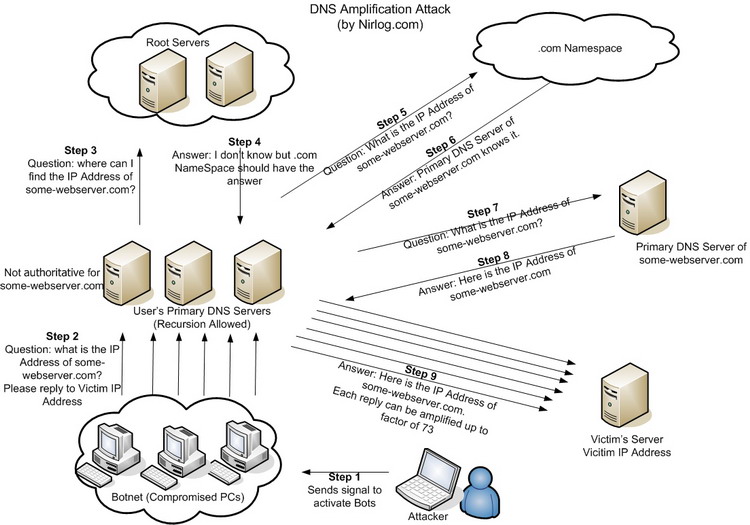
7. Domain Name System (DNS, pol. „system nazw domenowych”) – system serwerów, protokół komunikacyjny oraz usługa obsługująca rozproszoną bazę danych adresów sieciowych. Pozwala na zamianę adresów znanych użytkownikom Internetu na adresy zrozumiałe dla urządzeń tworzących sieć komputerową. Dzięki DNS nazwa mnemoniczna, np. pl.wikipedia.org jest tłumaczona na odpowiadający jej adres IP, czyli 91.198.174.232

DNS to złożony system komputerowy oraz prawny. Zapewnia z jednej strony rejestrację nazw domen internetowych i ich powiązanie z numerami IP. Z drugiej strony realizuje bieżącą obsługę komputerów odnajdujących adresy IP odpowiadające poszczególnym nazwom. Jest nieodzowny do działania prawie wszystkich usług sieci Internet.


środa, 5 marca 2014

Lekcja 13


Temat: Wewnątrz Sieci

Sieć komputerowa
(w skrócie: sieć) – to zbiór komputerów i innych urządzeń połączonych ze sobą kanałami komunikacyjnymi. Sieć komputerowa umożliwia wzajemne przekazywanie informacji oraz udostępnianie zasobów własnych między podłączonymi do niej urządzeniami, tzw. "punktami sieci".


Główne zalety sieci komputerowych :

- możliwość komunikacji z innymi osobami (np. poprzez wiadomości email)
- możliwość korzystania z wspólnych zasobów sieciowych (sprzętu, oprogramowania), dzięki czemu nie ma potrzeby kupowania wielu urządzeń i programów osobno dla każdego
komputera
- szybkość, oszczędność czasu i bezproblemowość w przenoszeniu danych, plików i programów z jednego komputera na inny (nawet znajdujący się w drugim końcu świata);
oszczędność w zakupie oprogramowania (pewne programy np. firewall wystarczy zainstalować na jednym komputerze)
- bezkonfliktowość, prostota i wygoda podczas dostępu do wspólnych bazy danych z różnych komputerów (nawet jak znajdują się one w innych częściach świata);

Główne wady sieci komputerowych :


- wysokie ceny urządzeń sieciowych i medium transmisyjnych
- zagrożenia związane z działaniem „sieciowych włamywaczy”, hakerów (np. usunięcie danych, uszkodzenie systemu)
- problemy związane z tworzeniem i zarządzaniem sieci (np. zakłócenia, awarie, podłączanie wszystkich urządzeń i zasobów sieciowych kablami)
- zagrożenia bezpieczeństwa i stabilności działania wszystkich systemów w wyniku zainfekowania jednego komputera
- awaria jednego urządzenia lub medium transmisyjnego może spowodować uszkodzenie całej sieci komputerowej


Urządzenia sieciowe :


Karta sieciowa


Koncentrator (Hub)


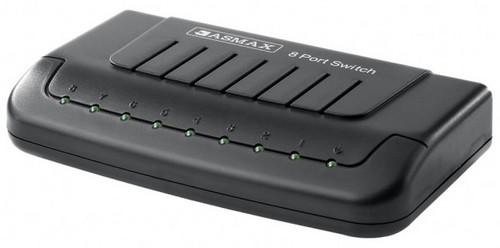
Przełącznik (Switch)


Router


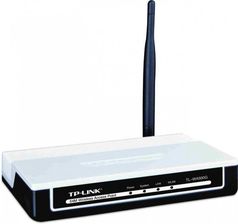
Access Point


Wtórnik (Repeater)


Bridge


Podział sieci komputerowych ze względu na topologię :


szynowa (magistralowa)


pierścieniowa


gwiazdy


Podział sieci ze względu na jej organizację :

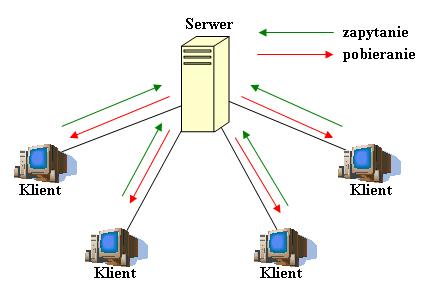
Klient – serwer


Peer-to-Peer (P2P)


Stara struktura sieci w naszym liceum:


czwartek, 13 lutego 2014

Lekcja 12

Temat: Montaż Filmu - Microsoft Movie Maker (2.6)

Montaż filmu pt. Eksperyment

1.Tytuł
2. Treść
3. Info o autorze

1. Lektor, lub dzwiek
2. Napisy

Do 20.02.2014

Mój Film


czwartek, 19 grudnia 2013

Lekcja 11

Temat: Urządzenia peryferyjne

Zrobic prezentacje o jednym wybranym urządzeniu do 8.1.14, wysłac na adres maszloch@gmail.com. W temacie imie, nazwisko, klasa, grupa (1a2), opisac plik tak samo .

czwartek, 5 grudnia 2013

Lekcja 10

Temat: Budowa komputera PC


1.Komputer określany mianem PC (Personal Computer), czyli osobisty, zdobył największą popularność, zarówno w różnych dzie-dzinach działalności zawodowej, jak i w domach. Określenie PC spotyka cię w literaturze fachowej, reklamach i mowie potocznej od 1981 roku, kiedy to firma IBM (International Business Machines Corporation) wprowadziła na rynek mikrokomputer serii IBM PC. Komputer (mikrokomputer) jest to zestaw urządzeń elektronicz-nych, realizujący przetwarzanie informacji (danych). Pojęcie prze-twarzania danych jest bardzo szerokie, bo kryje się pod nim za-równo przetwarzanie prostych i złożonych tekstów, organizacja baz danych, realizacja obliczeń finansowych a także przetwarzanie grafiki oraz dźwięku w praktycznie dowolnej postaci. Za pomocą komputera można sterować innymi urządzeniami takimi jak np. centrala telefoniczna.

 Aby właściwie i efektywnie wykorzystywać komputer istnieje konieczność posiadania odpowiedniego oprogramowania. Na za-mówienie firmy IMB został opracowany przez firmę Microsoft dziś już coraz rzadziej stosowany system operacyjny DOS (Disk Opera-ting System). Obecnie jego miejsce zajmuje opracowany także przez tą samą firmę system Windows.

Poza systemem operacyjnym do pracy komputera niezbędne są również inne programy umożliwiające obsługę urządzeń ze-wnętrznych takich jak monitor czy drukarka.

W związku z bardzo dynamicznie rozwijającym się rynkiem komputerów programy i systemy operacyjne stają się coraz prost-sze w obsłudze przez co są bardziej przyjazne dla użytkownika.


2. Płyta główna


Wewnątrz obudowy komputera znajduje się płyta główna, która łącznie z procesorem decyduje o jakości komputera. Im lep-sze są parametry płyty i procesora, tym szybszy jest komputer. Płyty nowszej generacji posiadają pamięć podręczną (cache memo-ry). Jest to dodatkowa pamięć przyspieszająca współpracę z pa-mięcią dynamiczną RAM i dyskiem twardym. Do niedawna była ona wydzielana z pamięci operacyjnej komputera. Starsze modele płyt miały obok miejsca na procesor miejsce na koprocesor. Obec-nie koprocesor jest wbudowany w procesor. Ponadto na płycie znajdują się pamięci RAM oraz ROM, gniazda rozszerzające (sloty) i związany z nimi standard magistrali komputera. Przez magistrale odbywa się wymiana danych między procesorem a zainstalowany-mi w komputerze kartami. Podstawową z nich jest karta graficzna. Inne karty rozszerzeń to:

  Sterowniki obsługujące dyski optyczne (CD-ROM),

  Sterowniki modemowe i faksowe,

  Sterowniki sieciowe pozwalające włączać mikrokomputer w struktury sieci w celu korzystania ze wspólnych jej zasobów,

  Sterowniki skanerów stacjonarnych,

  Sterowniki dźwiękowe umożliwiające wytwarzanie dźwięku HI-FI

  Inne wyspecjalizowane sterowniki np. przetworniki cyfrowo-analogowe i analogowo-cyfrowe.


Kolejnym urządzeniem znajdującym się na płycie jest kontroler wejścia wyjścia zawierający sterowniki takich urządzeń jak:

  Stacja dyskietek

  Dyski twarde

  Złącza do komunikacji szeregowej (porty COM). Podłącza się do nich takie urządzenia jak mysz albo modem zewnętrzny

  Złącza komunikacji równoległej (centronics – drukarki)

Starsze płyty nie posiadały takiego kontrolera więc był on monto-wany w postaci karty rozszerzeń.


Płyta z procesorem połączona jest za pomocą specjalnego gniazdka (Socket). Przez ostatnie półtora roku jedynym gniazdem łączącym procesor z płytą główną było Socket 7. Dziś jednak wy-bierać możemy między gniazdami Socket 7, Super 7, Slot 1, Socket 370, Slot A i Slot 2. Od rodzaju złącza procesora zależy możliwość ewentualnego przełożenia go do innej płyty głównej. Wszechstron-ność procesora w tym względzie zależy od liczby rodzajów płyt głównych obsługujących określony typ złącza.


  Socket 7: Popularność gniazda tego typu zmalała w 1997 roku wraz z wprowadzeniem przez Intela procesorów Pentium II ze złączem Slot 1. Powróciły one „do łask” z końcem 1998 roku, kiedy Intel zakończył produkcję procesorów Pentium MMX. Pro-cesory produkowane w tym roku – począwszy od Intela, poprzez AMD, IMB, IDT, Rise – mają gniazda Socket 7.

  Super 7: To poprawiona wersja złącza Socket 7, taktowana jest częstotliwością magistrali 100 MHz i obsługuje zarówno AGP jak i USB. Ze złączem Super 7 współpracują takie procesory, jak K6-2 firmy AMD (wersje 300 MHz i więcej), K6-3 tej samej firmy, procesor M II 333 firmy Cyrix oraz procesory Winchip 2 takto-wane z częstotliwością 200, 233, i 266 MHz firmy IDT. Do gniazda Super 7 można wmontować wszystkie procesory przy-stosowane do gniazd Socket 7.

  Slot 1: Gniazdo do procesorów Pentium II, również Celeron, za-równo w wersji z jak i bez pamięci podręcznej drugiego poziomu (podręczna L2). Istnieje wiele modeli płyt głównych Slot 1. Pro-cesory Pentium II produkowane są w dwóch wersjach różnią-cych się od siebie technologią wytwarzania (0,35 lub 0,25 mi-krona), częstotliwością taktowania magistrali (66 MHz lub 100 MHz) oraz rozmiarem pamięci buforowej (512 MB lub 4 GB). Warto pamiętać, że starsze procesory Pentium II taktowane są z częstotliwością do 333 MHz, podczas gdy nowa generacja proce-sorów Pentium II – częstotliwością 350 MHz wzwyż.


3. Magistrale danych


  PC Bus (XT Bus)

Skonstruowany przez IBM standard magistrali PC Bus był pierwszą szyną danych, opracowaną dla komputerów PC. Szyna ta taktowana była częstotliwością 4,77 MHz i posiadała szerokość 8 bitów.

  AT-Bus

Nazywana także ISA Bus – 16-bitowa magistrala danych, takto-wana zegarem 8 MHz, zaprojektowana przez firmę IBM dla kom-puterów z procesorem 286.

  Szyna EISA (Extended Industry Standard Architecture)

Magistralę EISA zaprojektowano specjalnie dla 32-bitowych komputerów z procesorem 386. Aby zapewnić jej kompatybilność z szyną ISA, taktowana jest zegarem 8,33 MHz. Dość duża prędkość transmisji danych nie jest tyle rezultatem częstotliwości taktowa-nia, co szerokości szyny.

  Microchannel (MCA – Micro Channel Architecture)

IBM skonstruował tę 32-bitową magistralę specjalnie dla kom-puterów z procesorami 386. Taktowana jest ona zegarem 10 MHz i z tego względu nie jest kompatybilna z kartami typu ISA. Archi-tektura ta nie ma już obecnie żadnego znaczenia.

  Local Bus, Vesa Local Bus (VL Bus)

System Local Bus pojawił się na rynku PC po raz pierwszy w połowie 1992 roku kiedy to konsorcjum VESA ustaliło standardo-wą specyfikację tej magistrali, nazywaną VL Bus. Chodzi tutaj o 32-bituwą szyną danych, która jednak w przeciwieństwie do EISA Bus taktowana jest z zewnątrz z częstotliwością, zegara procesora. Karty współpracujące z magistralami ISA lub XT nie są, w stanie sprostać wymaganiom stawianym przez zegary taktowane więk-szymi częstotliwościami niż 10 MHz. Aby nie trzeba było takich kart wymieniać, projektanci płyt głównych systemów Local Bus zatroszczyli się o odpowiednie dla nich 16-bitowe. Za pomocą spe-cjalnego interfejsu są one łączone z procesorem i taktowane zega-rem 8 MHz. Dzięki takiemu rozwiązaniu system Local Bus jest w pełni kompatybilny ze starymi kartami rozszerzającymi ISA. Wedle definicji standardu VESA na płytce głównej każdego komputera z magistralą Local Bus jest w pełni kompatybilny ze starymi kartami rozszerzającymi ISA. Wedle definicji standardu VESA na płytce głównej każdego komputera z magistralą Local Bus powinny znaj-dować się 3 gniazda dla jej kart rozszerzających. Sloty szyn Local Bus zostały podobnie jak to miało miejsce przy rozbudowie magi-strali PC Bus do AT Bus, wydłużone. Dlatego też gniazda kart tego typu są trzyczęściowe. Do dwuczęściowego rozszerzenia 16- bito-wego dołączono kolejne złącze przeznaczone dla kart 32-bitowych.


  PCI (Peripherial Component Interconnect)

Magistrala PCI Local Bus po raz pierwszy zaprezentowana zo-stała publicznie w czerwcu 1992 r. Przedstawione rozwiązanie umożliwia błyskawiczną komunikację pomiędzy procesorem i kartami w gniazdach rozszerzeń PCI. Nie ma przy tym znaczenia, czy w takim gnieździe zainstalowana jest karta sterownika dysków, sieciowa, graficzna czy multimedialna. Każda karta, pasująca do gniazda PCI, będzie w nim pracować bez jakichkolwiek problemów związanych z kompatybilnością, gdyż nie tylko sygnały ale i prze-znaczenie poszczególnych styków gniazda są znormalizowane. Operacje wejścia wyjścia, jak w przypadku szyn ISA, EISA i Microchannel, ale mikroprocesor sam odwołuje się do urządzeń zewnętrznych i robi to równie szybko, jak podczas odwołań do pa-mięci operacyjnej. W przeciwieństwie do innych magistrali lokal-nych, przykładowo VESA Local Bus, która początkowo była stoso-wana tylko do przyspieszenia operacji graficznych, szyna PCI sta-nowi kompleksowe rozwiązanie, przyspieszające współpracę z do-wolnych urządzeniem zewnętrzny. Przy częstotliwości taktowania 33 MHz i szerokości 32 bitów magistrala PCI osiąga szybkość transmisji 132 MB/s. Nawet jeżeli szerokość szyny adresowej i da-nych nowych procesorów zwiększy się z 32 na 64 (jak tak to ma miejsce w przypadku Pentium), zmiany te nie wpływają na archi-tekturę PCI. Przepustowość magistrali podwoi się wtedy do 264 MB/s, ale kompatybilność 32 i 64-bitowych urządzeń peryferyj-nych standardu PCI pozostanie zapewniona. Ponieważ karty dołą-czone do szyny PCI mogą się komunikować nawet bez udziału mi-kroprocesora, ma on więcej czasu na przeprowadzenie skompliko-wanych obliczeń, przez co może być o wiele ekonomiczniej wyko-rzystywany. Dla każdej karty zdefiniowane są tzw. rejestry konfi-guracyjne. Przy ładowaniu systemu procesor odczytuje zapisane w nich dane i rozpoznaje, jaka karta jest umieszczona w danych gnieździe. Instalacja i inicjacja karty następuje potem w pełni au-tomatycznie. Aby zapewnić zarówno producentom, jak i użytkow-nikom możliwie dużą elastyczność, w standardzie PCI zdefiniowa-no tzw. gniazdo wspólne (shared slot). Jest to gniazdo które mo-głoby zostać wykorzystywane w magistrali ISA, EISA czy Micro-channel. Gniazdo takie akceptuje albo zwykłe karty rozszerzające, albo karty PCI, które oprócz PCI obsługują także wymienione wyżej standardy. Ponieważ taka karta PCI będzie funkcjonować w każdej ze wspomnianych trzech magistrali, producenci mogą dla wszyst-kich ich typów produkować tylko jeden rodzaj karty. Bardzo istot-ną cechą architektury PCI jest skalowalność: w jednym i tym sa-mym komputerze może być równolegle lub szeregowo połączonych kilka magistrali PCI. Ponieważ nad koncepcją PCI Local Bus pra-cowało wielu znaczących producentów komputerów, pojawiło się dużo dobrych pomysłów. Przykładowo, rozwiązanie jest na tyle elastyczne że uwzględnia możliwość współpracy magistrali nie tyl-ko z komputerami wyposażonymi w procesory firmy Intel, ale rów-nież z AMD, Cyrix. Ogólnie rzecz biorąc PCI Local Bus jest tanią (co nie znaczy gorszą) alternatywą nie tylko dla maszyn typu De-sktop, ale także dla komputerów przenośnych, inżynierskich stacji roboczych oraz serwerów sieciowych.


4. Zegar

Jednym z istotnych elementów płyty głównej jest zegar przezna-czony do odmierzania czasu i realizacji różnego rodzaju funkcji li-czących. Poszczególne kanały układu zegara pełnią w mikrokom-puterze standartowe funkcje. I tak:

  Wyjście kanału 0 jest podłączone do lini przerwania IRQ 0. Oznacza to, że kanał ten używany jest do sterowania (zwiększa-nia) zegara czasu systemowego,

  Wyjście kanału 1 używane jest jako sygnał okresowego wytwa-rzania sygnału zadania danych do kanału DMA odpowiedzial-nego za odświeżanie zawartości pamięci operacyjnej,

  Wyjście kanału 2 podłączone jest do głośnika umieszczonego wewnątrz mikrokomputera i służy do wytwarzania dźwięków o różnych częstotliwościach.


Wyjście kanału 0 steruje przerwaniem IRQ 0, więc bieżący czas dzienny jest modyfikowany co każde 55 mikrosekund. Jeżeli chcemy zrezygnować z systemowej obsługi zegara na rzecz innego wykorzystania przerwania IRQ 0 to możemy przeprogramować ka-nał 0. Nie należy jednak tego czynić w sytuacjach, w których za-mierzamy używać jednocześnie stacji dyskietek, gdyż przerwanie IRQ 0 wykorzystywane jest do sterowania silnikiem stacji dyskie-tek.

Kanał 1 pobudza mechanizmy DMA co każde 15 mikrosekund. Kanału tego nie wolno przeprogramowywać, gdyż może to spowo-dować utratę danych z pamięci operacyjnej.

Kanał 2 jest przeznaczony do wykorzystania w dowolny sposób. Przeprogramowywanie kanału 2 może być wykorzystywane do two-rzenia różnego rodzaju efektów akustycznych. Możliwe jest także odłączenie wyjścia kanału 2 od głośnika.


5. Procesor


Najważniejszym elementem komputera jest procesor. Steruje on pracą komputera, wykonuje operacje logiczne i arytmetyczne podczas realizacji programów.

Zestaw funkcji wykonywanych przez procesor jest na tyle szeroki, że nie jest on w stanie samodzielnie obsługiwać wszyst-kich współpracujących z nim podzespołów. Z tego powodu działa-nie procesora wspomagane jest przez liczne układy sterujące, bę-dące najczęściej wyspecjalizowanymi mikroprocesorami. Wykony-wanie funkcji wspomagających procesor wymusza zastosowanie odpowiednich mechanizmów współpracy pomiędzy procesorem i układami wspomagającymi. Z jednej strony procesor musi posia-dać możliwość oddziaływania na podzespoły wspomagające w przypadkach, w których podzespoły te mają wykonywać określone przez procesor zadania. Oddziaływanie w tym kierunku jest względnie proste, gdyż to procesor, czyli główny podzespół zarzą-dzający pracą komputera, zleca wykonywanie odpowiednich za-dań. Z drugiej strony, podzespoły wspomagające muszą mieć moż-liwość sygnalizowania procesorowi swoich stanów w nieznanych dla procesora chwilach czasu. Komunikacja w tym kierunku nie jest już taka prosta. Należy bowiem pamiętać, że procesor przez większość czasu pracy zajęty jest realizowaniem zadań postawio-nych przez użytkownika. W tej sytuacji konieczne jest wprowadze-nie mechanizmów, które pozwolą zasygnalizować procesorowi ko-nieczność zainteresowania się stanem określonego podzespołu wspomagającego pracę procesora. Podstawowym mechanizmem wykorzystywanym przez podzespoły do sygnalizowania procesoro-wi swoich stanów jest mechanizm przerwań. Mechanizm przerwań oprócz podanej powyżej funkcji, wykorzystywany jest także przez sam procesor dla potrzeb sygnalizacji pewnych sytuacji wyjątko-wych (np. dzielenie przez zero, przepełnienie przy operacjach arytmetycznych). Sprawą oczywistą jest, że niezależnie od rodzaju przerwania jego obsługą musi zająć się procesor jako jedyny pod-zespół realizujący w komputerze programy (także obsługi prze-rwań).


Przerwania dzielą się na:

  Przerwania sprzętowe – wytwarzane przez podzespoły wspoma-
gające pracę procesora,

  Przerwania wyjątkowe – wytwarzane przez procesor,

  Przerwania programowe – ich źródłem są wykonywane przez procesor programy.


Procesor w trakcie przetwarzania pobiera kolejne instrukcje z pamięci operacyjnej, rozpoznaje je i wykonuje z wykorzysta-niem wskazanych w instrukcjach operandów (jeżeli takowe w instrukcji występują). Zalecane przez program instrukcje po-wodują wykonywanie funkcji sterujących, arytmetycznych i lo-gicznych a wymagana wysoka efektywność pracy procesora wymusza wbudowanie w jego struktury wewnętrznych pamięci (o niewielkich pojemnościach) nazywanych rejestrami. Wymie-nione powyżej podzespoły połączone są poprzez magistrale ko-munikacyjne.

W strukturze mikroprocesora wyróżnia się następujące ele-menty:

  Układ przechowywujący kolejkę instrukcji – procesor bardzo szybki realizuje większość z zlecanych instrukcji, czyniąc to o wiele szybciej niż jest w stanie uzyskać kolejną, instrukcję z pamięci operacyjnej. Dla usprawnienia pracy instrukcje sprowadzane są, z pamięci operacyjnej do procesora porcja-mi (a nie po jednej) i gromadzone są w kolejności w tym układzie. Tego rodzaju rozwiązanie zmniejsza w istotny spo-sób prawdopodobieństwo przestoju procesora powodowane-go koniecznością oczekiwania na kolejną instrukcję.

  Urządzenie sterujące wykonywaniem instrukcji – zarządza kolejką instrukcji oczekujących na wykonywanie pobierając kolejne instrukcje z układu przechowywującego kolejkę in-strukcji i przekazując ją do urządzenia wykonującego in-strukcje.

  Urządzenie arytmetyczno-logiczne – Jest podstawowym składnikiem urządzenia wykonującego instrukcje. Realizuje wszystkie operacje arytmetyczne i logiczne. Niektóre skutki tych operacji (a dokładnie stan ich wykonania) powodują ustawienie przez to urządzenie odpowiednich wartości w rejestrze flagowym.

  Zespół rejestrów – stanowią jeden z najważniejszych skład-ników procesora. Służą do bieżącego przechowywania da-nych w obrębie procesora oraz pełną funkcję wspomagające procesy współpracy procesora z pamięcią operacyjną i in-nymi podzespołami mikrokomputera.

  Zespół rejestrów segmentowych – specjalnego przeznaczenia przy dostępie do odpowiednich fragmentów pamięci opera-cyjnej.

  Specjalnego przeznaczenia rejestr IP – wskazujący adres na-stępnej instrukcji, którą ma wykonać procesor.

  Rejestr flagowy – zapamiętuje i udostępnia informacje o stanie operacji przez urządzenie arytmetyczno-logiczne.

Szybkość pracy procesora podawana jest w MHz i określa ona prędkość przetwarzania danych przez procesor. Im większa prędkość tym szybszy a zarazem lepszy procesor. Prędkość proce-sorów ciągle się zwiększa, zmienia się ich budowa, jednak zacho-wują one kompatybilność z dotychczasowym standardem. Pozwala to na stosowanie ich do istniejącego już oprogramowania. Proceso-ry Pentium zbudowane są w oparciu o technologię 0,8 mikrometra i składają się z milionów tranzystorów bipolarnych.


6. Koprocesor


Płyty główne starszej generacji posiadają podstawkę dla opcjonalnego koprocesora przyspieszającego pracę komputera: 8087 (dla XT0, 80287 (dla AT), 80387 (dla 386), 80487SX (dla 486SX). Od 486 DX/DX2/DX4 koprocesor wbudowany jest we-wnątrz procesora. Koprocesory charakteryzują się architekturą oraz częstotliwością pracy podobnie jak procesory i przyspieszają wykonywanie złożonych obliczeń numerycznych lub opracowanie grafiki. Obecnie wszystkie produkowane procesory zawierają w so-bie koprocesor, jednak gdybyśmy mieli płytę starszego typu to przy doborze koprocesora należy trzymać się zaleceń producenta płyty głównej, który przeważnie podaje jakiego rodzaju koprocesor nale-ży zamontować na danej płycie.


7. Banki pamięci


Scalone pamięci operacyjne nie mogą być instalowane na płycie głównej w dowolny sposób, lecz zgodnie z pewną organiza-cją. Z tych względów pamięci scalone najczęściej produkowało się w postaci kostek o odpowiedniej pojemności przeznaczonych do zapamiętywania pojedynczego bitu danych, czyli np. jednostka 64 kilobity. Dla organizacji pamięci w strukturze bajtowej wymagana jest instalacja ośmiu tego rodzaju kostek. Dziewiątą, kostkę (także w organizacji jednobitowej) instaluje się dla potrzeb przechowywa-nia bitu parzystości wykorzystywanego do kontroli poprawności każdego bitu. W ten sposób pojedyncza komórka pamięci realizo-wana jest przez dziewięć układów scalonych stanowiących tzw. banki pamięci. Pamięć operacyjna może być obsadzana wyłącznie pełnymi bankami. Oznacza to, że instalacja 9-ciu układów scalo-nych o pojemności 64 kilobity (czyli obsada jednego banku) po-zwala uzyskać pamięć o pojemności 64 kilo bitów. W tym przypad-ku kolejny bank może być obsadzony grupą 9- ciu układów scalo-nych rozszerzając pojemność pamięci np. do 128 KB. Inną wersją scalonych pamięci operacyjnych są układy o organizacji 4-bitowej. W tym przypadku pojedynczy bank obsadzany jest trzema ukła-dami scalonymi (2x4+1 na bit parzystości).

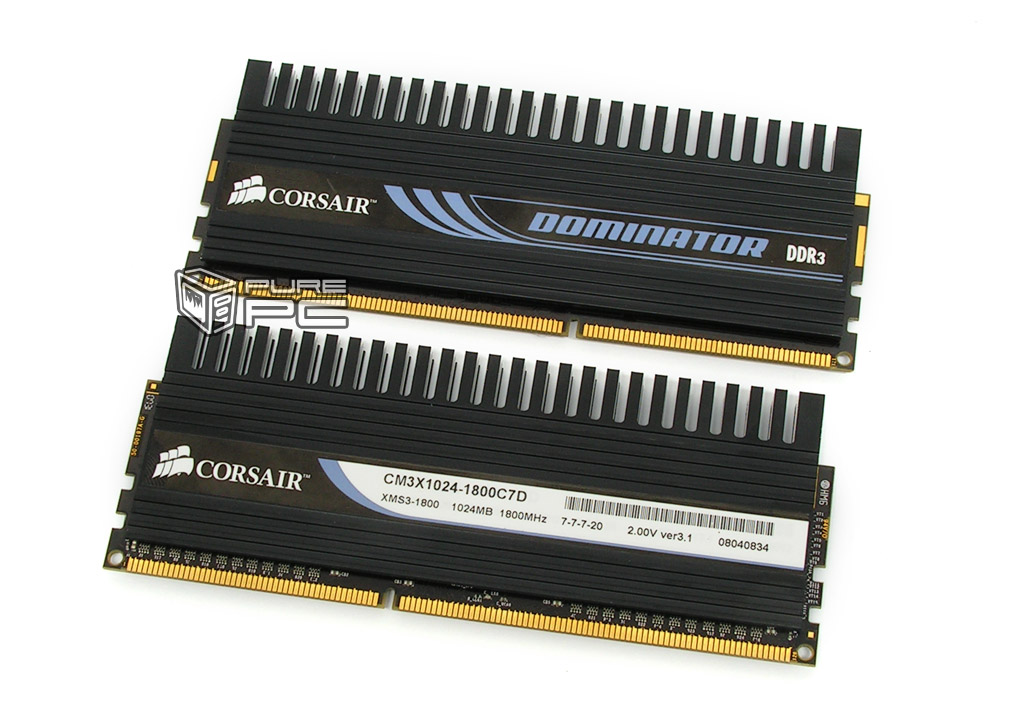
Omawiane układy scalone nazywane są układami typu DIP. Obecnie powszechnie stosuje się do organizacji pamięci układy ty-pu SIMM. Są to listewki drukowane na których fabrycznie zain-stalowane są układy scalone zorganizowane w struktury 9-cio (8+1), 18 (2x8+2), czy też 72-bitowe (8x8+8) w postaci odpowied-niej liczby kostek pamięci (9 lub 3). Pamięć SIMM może być osa-dzona kostkami o różnych pojemnościach (np. 1 Mx9 bitów=1 MB, 4 Mx9 bitów – 4 MB itd.). W obsadzaniu pamięci operacyjnej ele-mentami typu SIMM obowiązują te same zasady co omówione po-przednio – płytę należy obsadzać bankami Dla przykładu, wyko-rzystując SIMM-y o pojemności 1 MB możemy zorganizować cztery banki pamięci (pojemność 4 MB) lub osiem banków pamięci (8 MB). Z kolei używając SIMM-ów o pojemności 4 MB możemy zorganizować banki pamięci o pojemności 16 MB (4xSIMM), 32 MB (8xSIMM). Natomiast używając mieszanych SIMM-ów możemy re-alizować pamięci o pojemnościach np. 20 MB (4x4+4x1 MB). W tym miejscu należy zaznaczyć że stosowane pamięci muszą posia-dać te same parametry a ponadto czasami stosowane są płyty główne bez kontroli parzystości. W tym przypadku pojedynczy bajt jest realizowany z ośmiu układów scalonych jednobitowych bądź dwóch układów scalonych 4-ro bitowych.


8. Typy pamięci


Dynamiczny RAM (Dynamic RAM)

DRAM jest najbardziej rozpowszechnionym typem pamięci. W komputerach osobistych występuje najczęściej w postaci mo-dułów SMII oraz wychodzących z użycia SIP-ów. Główne obszary zastosowań to: pamięć operacyjna komputerów i pamięć obrazu na kartach graficznych. Także kontrolery dysków twardych, podłą-czone do magistrali lokalnej VESA Local Bus albo PCI, wykorzy-stują popularne DRAM-y.

Komórki Pamięci składają się z kondensatorów, w których pamiętana jest jedna jednostka informacji. Oznacza to, że konden-satory mogą przyjmować tylko jeden z dwóch stanów: ładowania albo rozładowywania. Duża wadą kondensatorów jest „ulotność” informacji, czyli utrata części ładunku po określonym czasie. Z te-go powodu konieczne jest ciągłe odświeżanie (ang. refresh) zawar-tości. Odbywa się ono za pomocą odczytu, przy czym dotychcza-sowa zawartość kondensatorów zapisywana jest na nowo. Za od-świeżanie, uprzedzające samo rozładowywanie się DRAM-u, odpo-wiedzialny jest kontroler DMA do spółki z timerem. Do poprawnej pracy kości DRAM niezbędna jest pełna przerwa między dwoma odczytami lub zapisami. Z tego powodu czas dostępu do układów typu DRAM musi być dopasowany do prędkości pracy procesora. Jednostką miary jest nanosekunda, czyli miliardowa część sekun-dy. Na przykład w celu uniknięcia tzw. czyli czekania (ang. wait states) procesor 486 o częstotliwości pracy 33 MHz wymaga pa-mięci DRAM o czasie dostępu nie większym niż 70 ns. W sytuacji gdy pamięci są zbyt wolne, konieczne jest ustawienie w BIOS-ie jednego lub więcej cykli czekania. W wyniku tego procesor, zanim uzyska dostęp do pamięci, musi chwilę odczekać. Bajt składa się z 8 bitów i składowany jest przez komputer w ośmiu kościach. Mo-duł DRAM zbudowany jest z reguły z dziewięciu układów, ponie-waż ze względu na korekcję błędów występuje układ parzystości (ang. partity chip), nie zawierający danych, lecz informacje kon-trolne. Na większości dostępnych układów SIMM (9 bitowych) spotkać można tylko trzy układy, z których każdy składa się z trzech następnych. W modułach SIMM PS/2 (36 bitowych) znaj-duje się na ogół więcej niż dziewięć układów, a pojemność waha się od 4 do 32 MB. Popularne DRAM-y mają następujące pojemno-ści: 1, 4, 8 lub 16 MB. Informacja o pojemności i czasie dostępu DRAM-ów znajduje się na ogół na samych układach. Nadruk 411000-7 oznacza pojemność 1 MB i dostęp 70 ns., a 4164-12 oznacza 64 KB i 120 ns.

Obrazowo mówiąc, wnętrze modułu DRAM (Dynamic Ran-dom Acces Memory) – podobnie jak arkusz kalkulacyjny czy do-wolna tabela – składa się z wierszy (ang. rows) oraz kolumn (ang. columns). Aby w takiej pamięci znaleźć określoną informację , wystarczy podać jej adres, czyli kombinacje złożoną z numeru wiersza i kolumny (analogicznie jak w arkuszu kalkulacyjnym). Obszar, w którym wszystkie adresy posiadają ten sam numer wiersza, nosi nazwę strony (ang. page). Przed przystąpieniem do operacji odczytu lub zapisu danych system przekazuje do modułu pomięci odpowiednie adresy wierszy i kolumn. Całe adresy mogą być transmitowane poprzez jedno łącze (ang. pin), gdyż pierwszy jest zawsze przesyłany adres wiersza. W momencie gdy moduł pa-mięci otrzyma ów adres, wczyta wszystkie znajdujące się w tym wierszu komórki do tzw. przedwzmacniacza odczytu. Z tego miej-sca układ pamięci wyszukuje następnie – za pomocą adresu ko-lumny – potrzebne dane. Po zakończeniu transmisji cała zawartość przed wzmacniacza (a więc pełny wiersz) jest z powrotem przepi-sywana do odpowiednich komórek. Kontrolę nad taką transmisją zapewniają dwa sygnały sterujące: RAS (Row Addres Strobe) i CAS (Comuln Addres Strobe). RAS sygnalizuje przy tym ważność adre-su wiersza, natomiast CAS – ważność adresu kolumny. Wartość czasu dostępu, w którym układ pamięci interpretuje sygnał RAS, jest umieszczona na obudowie każdego modułu i wynosi z reguły od 70 do 90 ns. W przypadku szybkich układów DRAM wartość ta sięga 60 ns. Ten czas dostępu nie określa jednak zbyt dokładnie wydajności danego układu DRAM. Moduł pamięci potrzebuje bo-wiem trochę czasu, aby przepisać ponownie z przed wzmacniacza zawartość odpowiednich komórek oraz przygotować się do kolejnej transmisji. Pełny czas transmisji dla danego układu pamięci jest więc prawie dwukrotne dłuższy on nominalnego czasu dostępu. W szczególnym przypadku dwa kolejne odwołania do pamięci mogą dotyczyć tej samej strony danych. W tej sytuacji numer wiersza nie musi być już ponownie transmitowany, co wyraźnie skraca czas dostępu do danych. Jeśli weźmiemy jeszcze pod uwagę opóźnienia spowodowane propagacją sygnałów sterujących, to okaże się, że dla układów DRAM o czasie dostępu 70 ns. długość cyklu CAS skróci się do około 50 ns.


Moduły EDO-RAM


Różnica pomiędzy trakcyjnymi układami DRAM a nowymi EDO-RAM (Extended Data Out) polega na tym, że te ostatnie do-starczają poprawnych wartości danych jeszcze wtedy, gdy nie jest już dostępny sygnał CAS (niezbędny w przypadku pamięci DRAM). Dzięki takiemu rozwiązaniu kontroler pamięci może przesłać do układu adres – nowej komórki danych w tym samym czasie, w którym następuje jeszcze odczyt poprzednich danych. Technika ta jest więc bardzo podobna do pi-peplingu; jedyną różnicą jest brak cyklu oczekiwania. Stało się to możliwe, gdyż układy EDO-RAM przejęły od kontrolera funkcje pamięci pośredniej. Aby moduły EDO-RAM można było umieścić na płycie głównej komputera, mu-szą one prawidłowo współpracować z istniejącą konfiguracją. Nie w każdym przypadku możemy więc, w celu zwiększenia wydajności pracy komputera, zastąpić stare pamięci DRAM szybkimi modu-łami EDO-RAM.

Nowa technika ma także i inny słaby punkt. W przypadku dwóch banków EDO-RAM nie jest możliwy dostęp typu Interleave, gdyż odwołanie d drugiego z nich nastąpiłoby już wtedy, gdy po-przednie dane byłyby jeszcze w użyciu. Mimo tych niedogodności wydajność pomięci EDO-RAM wyraźnie przewyższa możliwości tradycyjnych modułów DRAM. Dzięki nowej technice szybkość transmisji danych pomiędzy pamięcią a procesorem zwiększa się o około 20 procent.


Pamięć CACHE

Szybka pamięć cache zwiększa wydajność komputera, prze-chowując często używane dane i udostępniając je znacznie szybciej od wolniejszej pamięci DRAM. Pamięć cache pierwszego poziomu (ang. First Level Cache) znajduje się bezpośrednio w procesorach 486 i Pentium. Zarządca cache’u (ang. Cache Manager) zapamię-tuje w nim rozkazu, które procesor będzie najprawdopodobniej potrzebował jako następne. Cache Manager jest tak pomyślany, aby CPU osiągał 90 % trafień. W ten sposób procesor podczas wy-konywania np. pętli nie musi sięgać do zewnętrznej pamięci (DRAM), ale może obrabiać dane bezpośrednio w procesorze. Wła-śnie dzięki temu 486 jest znacznie szybszy niż 386, a wersja DX posiada jeszcze zintegrowany koprocesor numeryczny. Kilka no-wych rozkazów i bitów sterowania nie odgrywa w praktyce większej roli. Zintegrowany wewnętrzny cache prowadzi do niemal dwu-krotnego zwiększenia szybkości procesora, ale nie całego systemu. Pamięć cache składa się dokładnie z dwóch części: kości Tag, ro-dzaju spisu treści (katalogu, w którym zawarta jest informacja o tym, co znajduje się aktualnie w pamięci cache, oraz pamięci z da-nymi. Jeżeli procesor potrzebuje danych, to najpierw sprawdza ko-ści Tag, czy potrzebne dane są składowane w cache’u. Jeżeli tak, to je odczytuje, a w przeciwnym wypadku (w drugim cyklu zegara) sięga do zewnętrznej pamięci (na płycie głównej). Ona także składa się ze statycznej pamięci RAM i ma rozmiar do 64–512 KB. Jeżeli tam również nie ma potrzebnych informacji, procesor musi sięgnąć do wolniejszej pamięci DRAM i stamtąd ściągnąć dane.


Video RAM (VRAM)


Czynnikiem przyczyniającym się między innymi do migota-nia ekranu jest to, że kości DRAM na tanich kartach graficznych nie pozwalają na równoczesny odczyt oraz zapis i wymagają ciągłe-go odświeżania. Trochę lepsze eliminują te ograniczenia stosując wysokowartościowe pamięci typu VRAM. Największą zaletą pamię-ci VRAM, jest równoczesny odczyt i zapis układów pamięci. Inaczej mówiąc, z pamięci na karcie graficznej mogą korzystać równocze-śnie dwa urządzenia. Jeżeli karta graficzna ma VRAM, to korzysta na tay budowanie obrazu: przetwornik cyfrowo-analogowy karty graficznej ściąga z pamięci informacje o budowie ekranu. W tym samym czasie koprocesor na karcie graficznej przenosi swoje dane: VRAM pozwala równocześnie czytać i pisać. Wielkość pamięci na karcie graficznej zależy od liczby kolorów i rozdzielczości ekranu. Karta VGA, która przedstawia 16 kolorów w rozdzielczości 640x480 potrzebuje 256 KB RAM-u. Dla tej samej liczby kolorów w rozdzielczości 1024x768 potrzeba już 512 KB RAM-u.


Pamięci typu ROM, EPROM i EEPROM


Obok licznych wariantów pamięci RAM, które do podtrzy-mywania zawartości wymagają mniej lub więcej prądu, istnieją także nie ulotne pamięci, które bez dopływu prądu nie tracą za-wartości i przechowują dane na stałe. Rozróżniamy 3 ich rodzaje: ROM, EPROM i EEPROM.


ROM


Pamięć ROM (ang. Read Only Memory – tylko do odczytu) zapisywana jest jednokrotnie, na ogół przez producenta, za pomo-cą specjalnego programatora. Układ nie pozwala później na jaką-kolwiek zmianę zawartości. Opisany typ programowania układów nazywany jest wypalaniem, ponieważ konkretne połączenia w układzie są na ogół niszczone (przepalają się poprzez wyładowanie jak nitka w bezpieczniku). Po wykonaniu takiego zabiegu układ osiąga konkretny stan. Obszary zastosowań obejmują te dziedziny, w których dane mają pozostać bez zmian, np. BIOS klawiatury w komputerze PC, system operacyjny w drukarce, stałe pamięci w telefonach, automatyczne sekretarki.


EPROM


Innym wariantem jest pamięć EPROM (ang. Erasable Pro-grammable ROM), która po około 20 – minutowym naświetlaniu promieniami UV traci wszystkie informacje i pozwala się zapisać. Rozpoznawalna jest przez małe kwadratowe okienko kwarcowe na układzie. W tej pamięci zazwyczaj zapisany jest BIOS. Wypalone w ten sposób układy mogą być kasowane i programowane na nowo. W ten sposób można zaktualizować BIOS w komputerze. Również wiele kart rozszerzających, np. graficznych, modemowych i kon-trolerów posiada BIOS w postaci pamięci EPROM. Kasowanie i programowanie EPROM-u jest jednak czasochłonne. Układ musi zostać wyjęty z podstawki i umieszczony w specjalnym urządzeniu programującym.


EEPROM


Łatwiejsze w użyciu są EEPROM-y (ang. Electricaly Erasa-ble Programmable ROM). Poprzez doprowadzenie prądu można ją kasować i programować na nowo, tzn. układy nie muszą być wy-ciągane z podstawek, ale mogą być kasowane i programowane bezpośrednio na karcie czy płycie głównej. Flash EEPROM-y obec-ne są na rynku od 1990 roku. Ich zaletą jest szybkie kasowanie (milisekundy). Starsze EEPROM-y wymagają kilku sekund. Flash EEPROM-y zdobywają coraz większe znaczenie na rynku kompute-rów przenośnych (notebooków) jako substytuty dysków twardych. Wiele komputerów z procesorem Pentium wyposażonych jest w BIOS-ROM właśnie w tej postaci. Użytkownik jest zatem w stanie zaktualizować swój BIOS za pomocą dyskietki dostarczonej od producenta poprzez oprogramowanie, które dokonuje zapisu no-wych danych do układu. Innym obszarem zastosowań są karty sieciowe, które muszą przechowywać swoje parametry niezależnie od dopływu prądu.


9. Karta graficzna

Karta graficzna jest najważniejszą kartą rozszerzeń. Montuje się ją w jednym ze slotów na płycie głównej. Odpowiada ona za otrzymanie obrazu na monitorze. Zmienia ona sygnały przetwa-rzane przez procesor na format, który może być wyświetlany przez monitor. Najmniejszą jednostką wykorzystywaną przez kartę gra-ficzną do wytworzenia obrazu jest piksel. O ile karta nie jest wypo-sażona we własny procesor, każdy piksel (oznaczający jeden punkt obrazu) jest obliczany przez procesor komputera. Im więcej kolo-rów zawiera dany obraz, tym większa ilość pamięci jest potrzebna do jego wyświetlania. Każdy obraz utworzony przez procesor jest umieszczany w pamięci karty graficznej w postaci mapy bitowej. Specjalny konwerter cyfrowo-analogowy (RAMDAC) przekształca następnie taką cyfrową informacje na odpowiednie impulsy elek-tryczne, które później przesyła do monitora.

Pierwszymi sterownikami graficznymi stosowanymi do współpracy z mikrokomputerami były tzw. karty MDA (Monochro-me Display Adapter) pozwalający emitować na ekranie monitora obraz jednobarwny. Adapter ten był klasycznym adapterem zna-kowym pozwalającym obrazować znaki alfanumeryczne i część znaków graficznych o kodach z zakresu od 169 do 223. Jako sy-gnały wejściowe w sterownikach tych stosowano sygnały charakte-rystyczne dla techniki TTL, stąd często monitory sterowane takimi kartami nazywano monitorami TTL. Obraz w tych monitorach po-siadał rozdzielczość 720x350 (720 pikseli w poziomie i 320 w pio-nie). Stosowano matryce znakową 9x12, co pozwalało budować ob-raz zawierający 80 kolumn i 25 wierszy znaków. Obecnie stosowa-ne karty potrafią pracować w wysokich rozdzielczościach przy bar-dzo dużej liczbie kolorów.


10. Dysk twardy - HDD


Programy komputerowe stają się coraz nowocześniejsze, a tym samym potrzebują więcej miejsca na dysku twardym. Prak-tycznie każdy program przeznaczony do poważniejszych zastoso-wań wymaga instalacji na dysku twardym. Modele dysków twar-dych są o wymiarach 5,25” lub 3,5” (częściej spotykane), a więc niewielkie wymiarowo, co pozwala umieścić je w małym pudełku zwanym wraz z zespołem głowic odczytująco - zapisujących „napę-dem”. Tradycyjnie, dysk twardy montuje się przy przedniej ściance wewnątrz obudowy komputera. Obecnie, dzięki małym gabarytom, można go umieszczać w specjalnej obudowie, która umożliwia szybkie przenoszenie z jednego komputera do innego. Taki dysk jest bardzo łatwy w montażu, gdyż wsuwa się go w odpowiednie miejsce w przedniej ściance komputera zwane „kieszenią”. Na przedniej ściance komputera znajduje się dioda sygnalizująca pra-ce dysku.

Dyski twarde składają się z kilku tarcz magnetycznych o dwóch powierzchniach każda. Każdej powierzchni odpowiada jed-na głowica zapisująco-odczytująca z mechanizmem umożliwiają-cym precyzyjne wyszukiwanie na powierzchni dysku potrzebnych sektorów. Powierzchnie tarcz podzielone są na ścieżki, które skła-dają się z sektorów popularnie zwanych cylindrami. Powierzchnie tarcz posiadają delikatną warstwę magnetyczną. Silnik liniowy po-rusza tarcze z dużą prędkością, a precyzyjny serwomechanizm re-guluje ustawienie ramion głowic, wstrzymując głowice w odległości zaledwie kilku mikronów od powierzchni nośnika danych. Głowice nie mogą dotykać powierzchni nośnika, gdyż przy tych prędko-ściach mogły by porysować delikatną warstwę magnetyczną. Każdy twardy dysk posiada płytkę z układami elektronicznymi i odpo-wiednimi interfejsami, a kontroler steruje napędem dysku. Pracu-jąc w oparciu o technikę „dedicated servo”, czyli jedna płaszczyzna dysku poświęcona jest całkowicie do przechowywania oznaczeń indeksowych sterujących płynnym pozycjonowaniem głowic napę-du i dlatego dysk posiada nieparzystą liczbę głowic zapisująco-odczytujących. Miniaturowy system operacyjny „Firmware” zapi-sany w pamięci ROM, koduje i dekoduje poszczególne dane a za-warte w nim procedury korygują błędy powstałe przy odczycie da-nych z dysku. Po wyłączeniu zasilania, automatyczny mechanizm za pomocą specjalnej sprężyny odciąga głowice na bezpieczną ścieżkę tarczy magnetycznej, gdzie zostają zaparkowane co zapo-biega przypadkowemu uszkodzeniu zapisanej powierzchni dysku. Dyski twarde posiadające standardowy interfejs IDE (Intergrated Drive Electronics – scalony sterownik elektroniczny) są kompaty-bilne w stosunku do starszych wersji, posiadają zwiększone moż-liwości transmisji danych oraz możliwość dołączenia dodatkowego urządzenia np. CD-ROMu z mechanizmem P I/O (Program In-put/Output). Transmisja danych odbywa się z szybkością nawet 10 MB/s. Local Block Adressing (LBA) dzieli dysk na bloki logiczne i w ten sposób adresuje dane, co umożliwia osiągnąć nawet 7,8 GB pojemności. Taki dysk musi być wspomagany przez hardware i BIOS, który zamienia bloki logiczne na tradycyjne parametry, czyli na ścieżki, cylindry, sektory.


11. Stacja dysków elastycznych – FDD


Najstarszymi, aczkolwiek wykorzystywanymi do dzisiaj, ma-sowymi pamięciami zewnętrznymi są pamięci dyskietkowe. Pod-stawową zaletą pamięci dyskietkowych jest ciągle prostota wymie-nialności nośnika (dyskietki). Należy zauważyć, że obecnie dys-kietka jest coraz rzadziej używana ponieważ ma bardzo małą po-jemność. Z tego powodu obecnie stosuje się pamięci dyskietkowe prawie wyłącznie do przenoszenia plików o małej pojemności (np. tekstowych) pomiędzy komputerami. Dyskietka jest praktycznie niezbędna jeżeli np. sformatowaliśmy dysk twardy i nie ma na nim systemu. Wtedy system uruchamiamy z dyskietki. Obecnie w po-wszechnym zastosowaniu znajdują się dyskietki 3,5”. Dyskietka 5,25” wyszła już całkowicie z użytku.

Dyskietki zbudowane są z krążka, na którego powierzchnię naniesiony jest materiał ferromagnetyczny. W dyskietce 5,25” krą-żek ten posiada centryczny otwór i opakowany jest w kopertę z sztucznego wyściełaną po stronie wewnętrznej miękkim materia-łem. W kopercie wykonane jest kilka obustronnych wycięć. Pod-stawowe – centryczne umożliwia zaciśnięcie sprzęgła napędu dys-kietki na krążku z nośnikiem. Nie mniej ważne – podłużne, wyko-nane promieniowo, umożliwia dostęp głowic stacji do zapisu / od-czytu danych. Ponadto w pewnej odległości od osi obrotu znajduje się pojedynczy otwór (taki sam jest na krążku z nośnikiem) służący do synchronizacji prędkości obrotowej krążka. Na prawej krawędzi koperty znajduje się prostokątne wycięcie (w obszarze poza krąż-kiem z nośnikiem) służące do zabezpieczenia dyskietki przed zapi-sem poprzez zaklejenie tego wycięcia.


12. Napęd CD-ROM


Płyta kompaktowa jest obecnie najczęściej stosowaną formą przenoszenia danych. Ma ona dużą pojemność dlatego bez pro-blemu mieszczą się na niej różne instalacje, czy zajmujące obecnie duże pojemności systemy operacyjne. CD-ROM działa na bardzo podobnej zasadzie jak tradycyjna płyta gramofonowa: dane są za-pisane na spiralnej ścieżce, jednakże tylko po jednej stronie dysku. Druga różnica pomiędzy płytą kompaktową a gramofonową polega na tym, że dane odczytywane i zapisywane są od środka dysku na zewnątrz.

Gęstość danych na takiej sześciokilometrowej ścieżce jest stała i do jej odczytu wystarczy zwykły napęd CD-ROM z jego prędkością 1,3 MB/s. Ponieważ długość zwoju spirali wewnątrz – czyli na początku dysku – jest o wiele mniejsza niż na jego obrze-żu, konieczne staje się takie dopasowanie prędkości obrotowej, aby ilość danych odczytywanych w jednostce czasu była stała. Podczas gdy na zewnętrznej ścieżce do odczytu wystarcza 200 obrotów na minutę, w przypadku ścieżek wewnętrznych koniecznych jest już 500 obrotów. Audio CD nie ma z tym żadnych problemów, gdyż utwory muzyczne są dość długie, zajmują pokaźną część dysku, a jego prędkość obrotowa jest modyfikowana w sposób ciągły. Dopie-ro zmiana ścieżki wymaga nagłego przeskoku i powoduje krótką lecz zauważalną przerwę trwającą około 300 ms. W przypadku CD-ROMu wspomniana wyżej przerwa – konieczna do ustawienia prędkości – jest odpowiedzialna za długi czas dostępu do danych. Podczas każdego odczytu danych znajdujących się w różnych miej-scach dysku, przymusowa pauza długości 1/3 sekundy jest nie do uniknięcia. Dotyczy to także napędów o zwielokrotnionych prędko-ściach obrotowych.

Kwestia przedstawia się inaczej, kiedy do pamięci roboczej komputera mają zastać wczytane dane o pokaźnej objętości, prze-chowywane na dysku w jednym miejscu, czyli po prostu duże pli-ki. Przy standardowej częstotliwości próbkowania, zdefiniowanej w specyfikacji Red Book, dysk pokonuje w sekundę 1,3 metra. W tym czasie zostaje odczytanych 75 sektorów. Każdy sektor podzie-lony jest na 98 ramek (ang. Frames), z których każda składa się z 24 bajtów danych i kilku bajtów kontrolnych, służących do korek-cji błędów i synchronizacji. Po ominięciu w obliczeniach bajtów kontrolnych i synchronizacyjnych pozostaje jeszcze około 2 KB danych na sektor, co w sumie daje odczyt danych z prędkością 150 KB/s. Oczywiście taka ilość informacji może zostać przekaza-na do pamięci operacyjnej tylko wtedy, gdy nie powstają żadne „zatory” z winy czytnika lub kontrolera. Szybkość transferu da-nych – 150 KB/s stała się graniczną określającą minimalne wy-magania stawiane napędowi dedykowanemu aplikacjom multime-dialnym. Zostały one zdefiniowane w standardzie multimedialnego komputera osobistego – w skrócie MPC (Multimedia PC). Zbyt wol-na prędkość odczytu daje się we znaki podczas próby odtworzenia z CD-ROMu prostego filmu zapisanego w formacie AVI. Wyraźnie przeskakujący film, wyświetlany w okienku o rozmiarach znaczka pocztowego, mówi sam za siebie. W takich przypadkach niezbędna jest technika multispeed. Wraz ze wzrostem prędkości odczytu ro-śnie również – do 300,450,600 KB/s itd. przepustowość danych. Przy wykorzystaniu tej technologii filmy dają się odtwarzać o wiele płyn niej. Zysk czasowy przy stosowaniu szybszych napędów widać wyraźnie, także przy ładowaniu obrazów z dysków Photo CD, na których obrazy te z reguły pamiętane są w jednym dużym pliku. Poza tym technologia multispeed pozwala na zaoszczędzenie wielu megabajtów na dysku twardym, ponieważ umożliwia szybkie doła-dowywanie danych z CD-ROMu. Podstawą działania dysków optycznych jest komplet: oświetlacz laserowy i dioda światłoczuła. Oświetlacz laserowy wytwarza wąską wiązkę światła spójnego pa-dającą na powierzchnię płyty. Powierzchnia płyty jest wytłoczona – znajdują się w niej wgłębienia (landy) oraz wypukłości (pity) odpo-wiadające wartości pojedynczych bitów. Światło padające na wgłę-bienie jest odbijane w postaci wiązki skupionej kierowanej do od-biornika światłą. Natomiast światło padające na wypukłość jest rozpraszane i niewielka jego porcja dociera do odbiornika światła. Oświetlacz laserowy, odbiornik światła i zespoły optyczne odpo-wiednio kierujące światło padające i odbite umieszczone są na ru-chomej głowicy przemieszczanej promieniowo (podobnie jak na dyskach twardych magnetycznych) względem płyty przez mecha-nizm napędu głowicy.

Organizacja fizyczna danych na nośnikach CD-ROM jest in-na niż na dyskach twardych. Dane na dyskach optycznych zapi-sywane są w postaci jednej ścieżki spiralnie rozmieszczonej na dysku. Powoduje to względnie długi czas dostępu do danych zgro-madzonych na tych nośnikach. Bardzo duża precyzja pozycjono-wania głowicy i duża spójność stosowanej wiązki światła pozwala uzyskiwać duże gęstości zapisu informacji.


13. Jak samodzielnie złożyc komputer?